Gmailの過去メールを別のメールボックスへコピーしても、Google側の原本は消えず、空き容量も増えません。仕事用メールと一緒に検索したいのか、新しいアドレスへ移りたいのか、Gmailの使用量を減らしたいのかを先に決めましょう。それぞれ別の作業です。
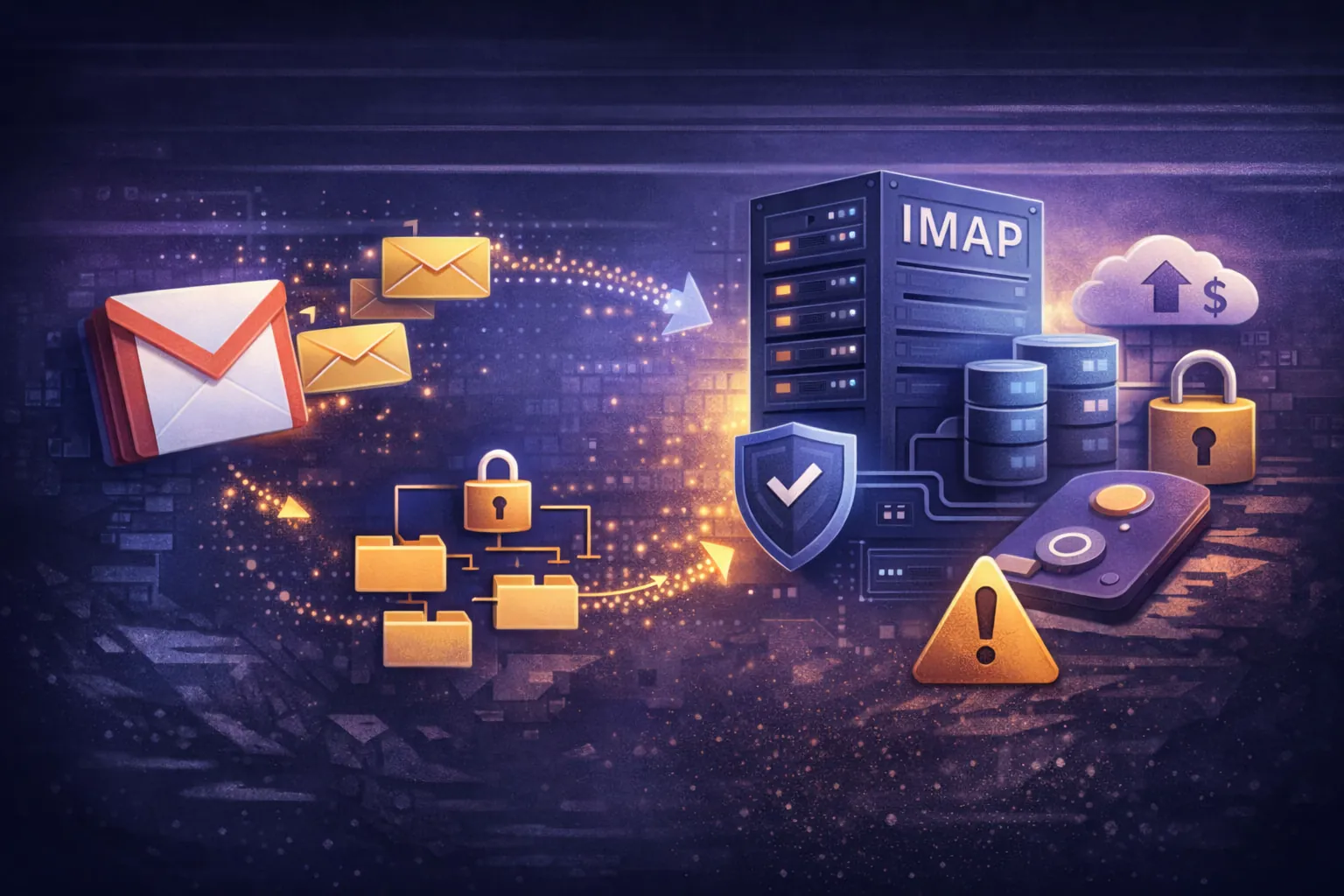
Gmail の過去メールは IMAP で別サービスへコピーできます。TrekMail への取り込みには、Gmail に使えるアプリパスワードが必要で、利用できるかは Google アカウント設定によります。@gmail.com のアドレス自体は Google に残り、メールと一緒には移りません。
取り込みが許可されるか確認する
TrekMail の取り込み機能は、IMAP で元へ直接接続します。Gmail では専用アプリパスワードを使い、Google の主パスワードを入力しません。
アプリパスワードは2段階認証に関係しますが、全アカウントに項目が出るわけではありません。組織や特定の保護設定で制限される場合があり、Google の説明で条件を確認できます。
項目がなければ原因を調べます。仕事用なら Google Workspace 管理者へ確認してください。適当に保護を切ったり、Gmail の通常ログインができればどの取り込み機能も使えると思ったりしないでください。解決まで元の通信は Gmail に残せます。
必要なメールを選ぶ
Gmail のラベルと、メールアプリに見えるフォルダーは一対一とは限りません。一通が複数の場所に見える場合があるため、コピー範囲を選ぶ際に考慮します。
「すべてのメール」も確認します。受信トレイから外し、ラベルを付けていないメールが入っていることがあります。受信と送信済みだけでは、この履歴が抜ける可能性があります。
小さな分かりやすい範囲から試します。Gmail 取り込みガイドには重複のスキップと「すべてのメール」の扱いがあります。件数を減らすためだけに変えず、その数に何が含まれるか確認します。
コピーして結果を照合する
TrekMail に移行先を作り、容量と Gmail 接続を確認します。管理画面での取り込みは Starter 以上です。
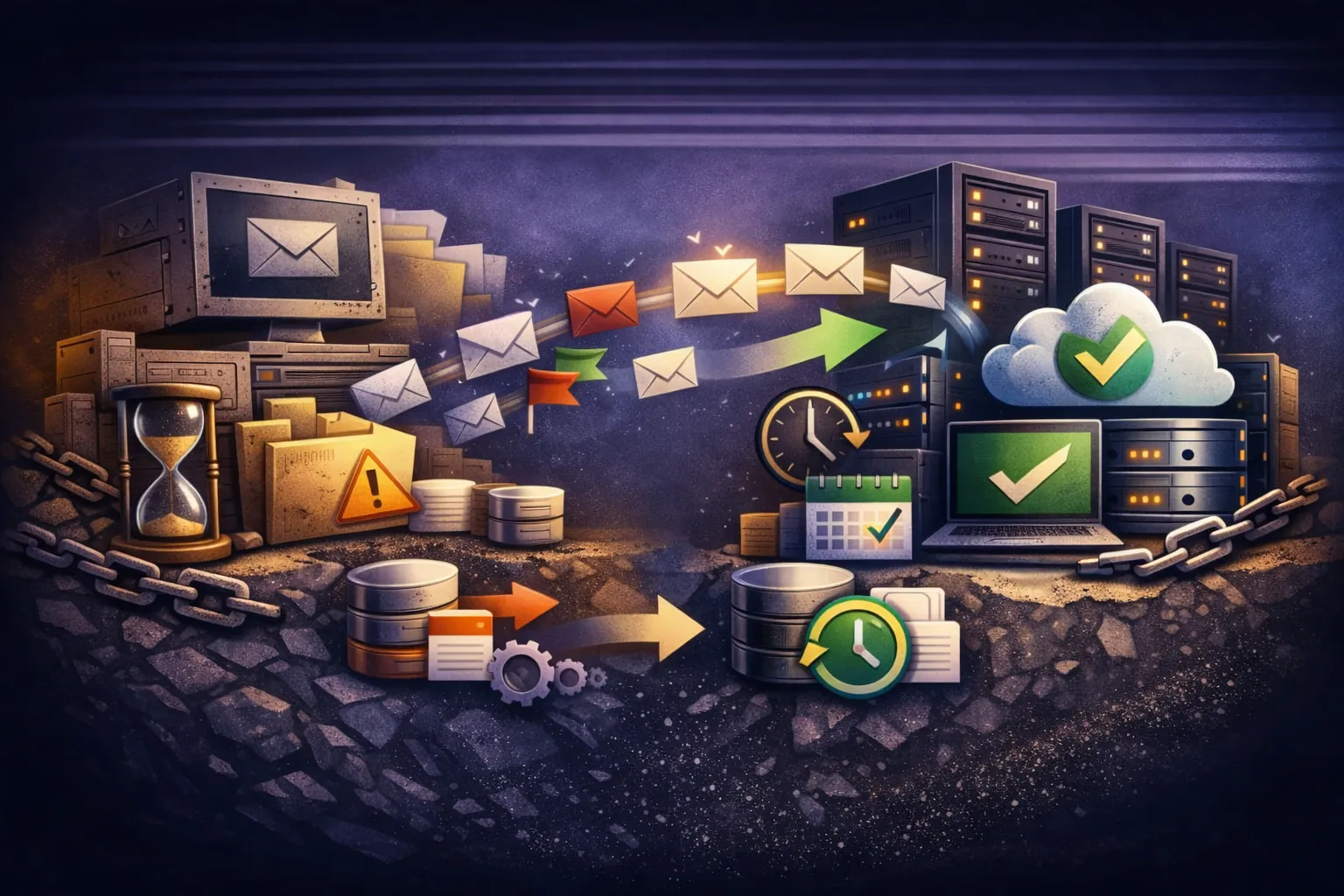
大きな履歴は元サービスの制限で時間がかかることがあります。遅くなったら、新規取り込みを作る前にジョブ状態を確認します。どこまで終わり、どこで失敗したか記録すれば、継続と重複確認がしやすくなります。
ごみ箱と迷惑メールは意図して選びます。重要な書類は先に普通のフォルダーへ移し、自動削除期限の影響を避けます。
今後の新着をどうするか決める
必要な相手へ新しい仕事用アドレスを知らせ、サービスのプロフィールと復旧先も確認します。これは移行の別作業です。
連絡先、予定、Google Drive のファイルも別に移します。必要メールを確認し、一時アプリパスワードが不要なら失効させます。旧アカウントは、移行と照合に必要な期間維持します。
原本の整理を決める前にコピーを照合する
- ラベルのない古いメール、添付付きメール、送信済みのやり取りを選び、移行先で探します。総件数の比較だけでは不十分です。
- 今後のメールをどこで受け取るか決めます。@gmail.comのアドレスはGoogleに残り、過去メールのコピーで受信経路は変わりません。
- Google側の整理はコピー確認後に別途判断します。復旧や他サービスのログインで使っている旧アカウントへのアクセスも残します。
Gmail移行ガイドを使い、少量から確認できます。同じ画面で読みたいだけなら、Gmailの接続も比較してください。
関連する記事
- Gmailメールを重複や停止なく移行する方法
- 4社の外部メールを一つの受信トレイで管理する方法
- チーム全体の前に、一つのメールボックスで移行を確認
- GmailとOutlookを残したまま一か所で使うには
- CSVでのメール移行で一部が失敗。全部やり直すべき?