העתקת ארכיון Gmail לתיבה אחרת אינה מוחקת את המקור ואינה מפנה מקום ב-Google. קודם החליטו אם המטרה היא לחפש הודעות ישנות לצד הדואר העסקי, לעבור לכתובת חדשה או לצמצם את נפח Gmail. אלה משימות נפרדות, והראשונה אינה מחייבת מחיקה.
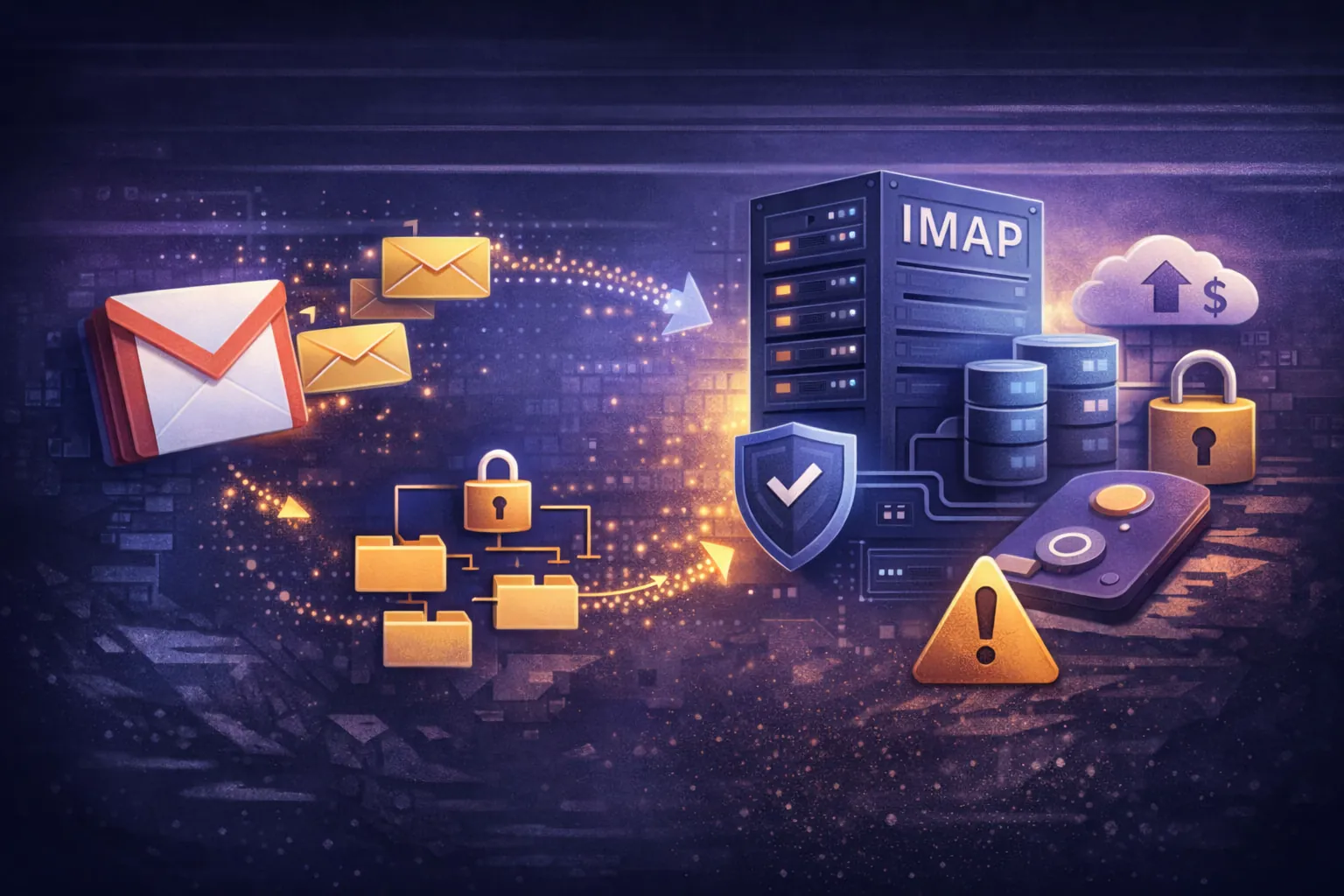
אפשר להעתיק הודעות ישנות מ-Gmail לתיבה אצל ספק אחר דרך IMAP. לייבוא ל-TrekMail נדרשת גישה ל-Gmail עם סיסמת יישום מתאימה, לפי הגדרות חשבון Google. הכתובת @gmail.com נשארת אצל Google ולא עוברת יחד עם ההודעות.
בדקו תחילה שהייבוא מותר
כלי הייבוא של TrekMail מתחבר ישירות לתיבת המקור ב-IMAP. עבור Gmail משתמשים בסיסמת יישום נפרדת. אין להזין בטופס הייבוא את סיסמת Google הראשית.
יצירת סיסמת יישום קשורה לאימות הדו-שלבי של Google. עם זאת, האפשרות לא זמינה לכל חשבון. קיימות מגבלות בחשבונות ארגוניים ובהגדרות הגנה מסוימות. התנאים מפורטים בעזרה של Google בנושא סיסמאות יישום.
אם האפשרות חסרה, בררו קודם את הסיבה. בחשבון עבודה פנו למנהל Google Workspace. אל תכבו הגנות באופן אקראי ואל תניחו שכניסה רגילה ל-Gmail מתירה לכל כלי ייבוא לגשת לדואר. עד לפתרון, ההתכתבות יכולה להישאר ב-Gmail.
בחרו אילו הודעות להעביר
התוויות ב-Gmail והתיקיות שתוכנת דואר רואה לא תמיד תואמות אחת לאחת. אותה הודעה יכולה להופיע בכמה מקומות. הביאו זאת בחשבון בבחירת הארכיון.
בדקו בנפרד את ״כל הדואר״. ייתכנו שם הודעות שהוסרו מהדואר הנכנס ולא קיבלו תווית. אם תעבירו רק דואר נכנס והודעות שנשלחו, חלק מהארכיון הזה עלול להישאר בחוץ.
בחרו תחילה קבוצה קטנה ומוכרת ובדקו את התוצאה. מדריך ייבוא Gmail מסביר דילוג על כפילויות ואת התנהגות ״כל הדואר״. אל תשנו הגדרות רק כדי להקטין את המספר המוצג. בררו קודם אילו הודעות הוא מייצג.
הפעילו העתקה ובדקו את התוצאה
צרו תיבת יעד ב-TrekMail, ודאו שיש מקום ובדקו את החיבור ל-Gmail. ייבוא דרך הלוח זמין ב-Starter ובמסלולים שמעליו.
ארכיון גדול עלול לעבור לאט בגלל מגבלות המקור. אם ההתקדמות נעצרת או מואטת, בדקו את מצב המשימה לפני יצירת ייבוא חדש. רשמו מה כבר הועתק והיכן אירעה שגיאה. כך קל יותר להמשיך ולבדוק כפילויות.
העבירו אשפה וספאם רק אם זו החלטה מכוונת. אם יש שם מסמך חשוב, העבירו אותו מראש לתיקייה רגילה שבה אינו תלוי בזמן הניקוי של תיקיות המערכת.
החליטו מה יקרה לדואר חדש
עדכנו את האנשים הרלוונטיים בכתובת העבודה החדשה. בדקו איזו כתובת רשומה בפרופילים של שירותים ולשחזור גישה. זו משימה נפרדת במעבר.
גם אנשי קשר, אירועי יומן וקובצי Google Drive דורשים העברה משלהם. אחרי בדיקת ההודעות בטלו את סיסמת היישום הזמנית אם אינה משמשת עוד. השאירו את החשבון הישן כל עוד הוא נדרש למעבר ולאימות הארכיון.
בדקו את העותק לפני שמחליטים על המקור
- בחרו הודעה ישנה ללא תווית, הודעה עם קובץ מצורף ושיחה שנשלחה. מצאו אותן בתיבת היעד במקום להסתפק במספר הכולל.
- החליטו לאן יגיע דואר חדש. כתובת @gmail.com נשארת ב-Google, והעתקת ההיסטוריה אינה משנה את מסלול המסירה.
- שקלו ניקוי ב-Google בנפרד, רק לאחר בדיקה. שמרו גישה לחשבון הישן לצורך שחזור ושירותים שעדיין משתמשים בו.
התחילו במדגם קטן בעזרת מדריך העברה מ-Gmail. אם המטרה היא קריאה בממשק אחד, השוו גם לחיבור Gmail.
קריאה נוספת
- העברת דוא"ל מ-Gmail ללא כפילויות או השבתה
- ארבעה ספקים בתיבה אחת לקריאת דואר שמתארח אצל ספקים אחרים
- מעבירים תיבת ניסיון אחת לפני כל הצוות
- איך משאירים Gmail ו-Outlook ועובדים במקום אחד?
- חלק משורות העברת הדואר נכשלו. צריך להתחיל הכול מחדש?