Een kopie van je Gmail-archief in een andere mailbox verwijdert de originelen niet en maakt bij Google geen ruimte vrij. Bepaal eerst of je oude mail bij je werkmail wilt doorzoeken, een nieuw adres wilt gebruiken of Gmail-opslag wilt vrijmaken. Dat zijn aparte taken; voor de eerste hoef je niets te wissen.
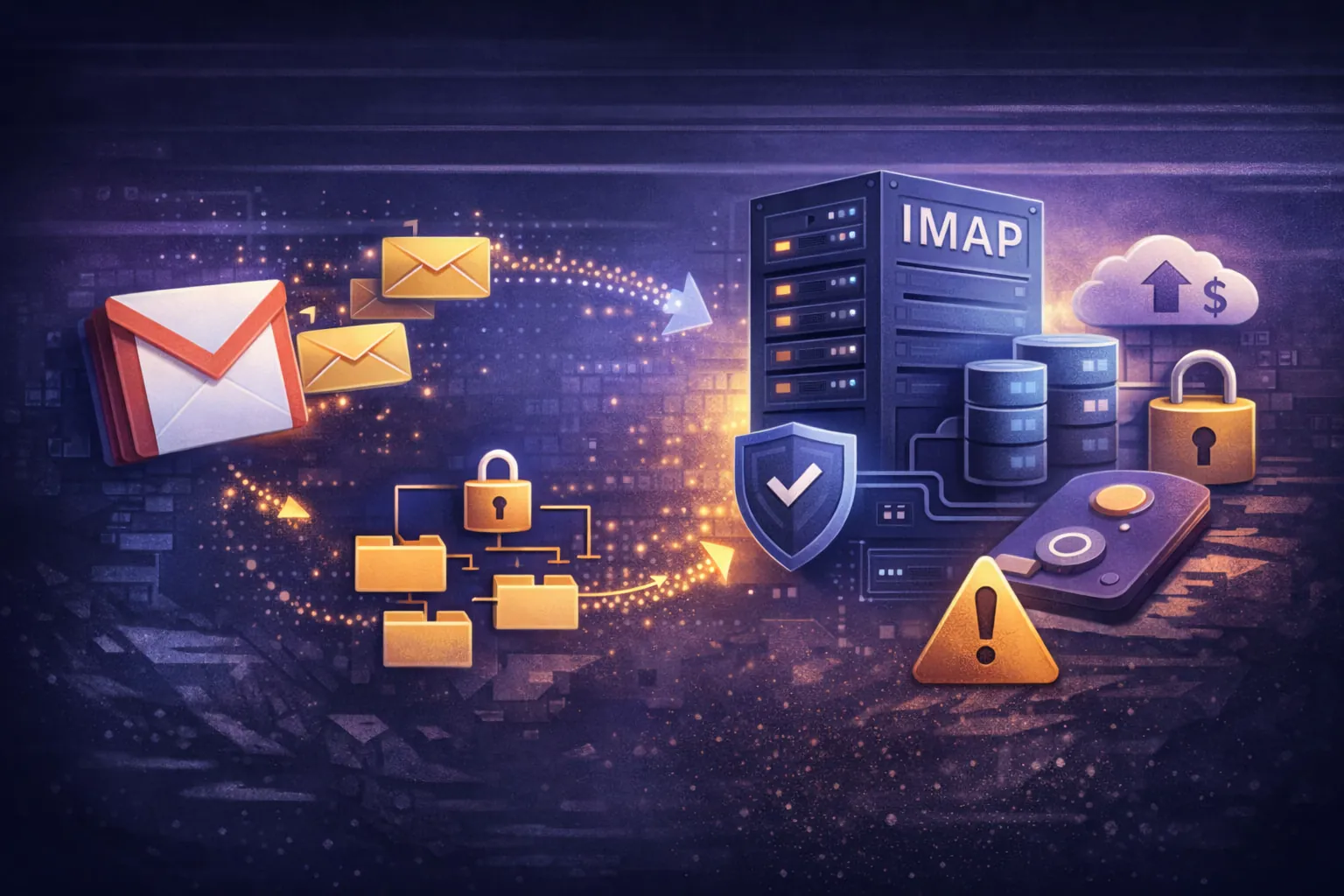
Je kunt oude Gmail-berichten via IMAP naar een mailbox bij een andere provider kopiëren. Voor import in TrekMail is Gmail-toegang met een geschikt app-wachtwoord nodig. Of dat kan hangt af van de Google-accountinstellingen. Het adres @gmail.com blijft bij Google en verhuist niet mee.
Controleer eerst of import is toegestaan
De TrekMail-importer maakt rechtstreeks via IMAP verbinding met de bronmailbox. Voor Gmail gebruik je een apart app-wachtwoord. Vul niet je hoofdwachtwoord van Google in het importformulier in.
Een app-wachtwoord maken hangt samen met verificatie in twee stappen. Toch heeft niet elk account die mogelijkheid. Organisatieaccounts en bepaalde beveiligingsinstellingen kunnen beperkingen hebben. De Google-uitleg over app-wachtwoorden noemt de voorwaarden.
Ontbreekt de optie, zoek dan eerst uit waarom. Vraag bij een werkaccount de Google Workspace-beheerder. Schakel niet willekeurig bescherming uit en ga er niet van uit dat normale Gmail-login elke importer toegang geeft. Tot dit is opgelost kunnen de berichten in Gmail blijven.
Kies welke berichten je wilt meenemen
Gmail-labels en mappen die een mailprogramma ziet komen niet altijd één op één overeen. Eén bericht kan op meerdere plekken staan. Houd daar rekening mee bij de keuze van het archief.
Bekijk Alle berichten afzonderlijk. Daar kunnen berichten staan die uit de inbox zijn gehaald zonder een label te krijgen. Alleen inbox en Verzonden kopiëren kan dat deel van het archief missen.
Begin met een kleine, herkenbare selectie en controleer het resultaat. De Gmail-importinstructie legt dubbelen en Alle berichten uit. Verander deze instellingen niet alleen om het getoonde aantal lager te maken. Zoek eerst uit welke mail het aantal vertegenwoordigt.
Kopieer en controleer
Maak de doelmailbox in TrekMail, zorg voor genoeg opslag en test de Gmail-verbinding. Import via het paneel is beschikbaar op Starter en hoger.
Een groot archief kan door bronlimieten langzaam overgaan. Bekijk bij vertraging eerst de taakstatus voordat je een nieuwe import maakt. Noteer wat al gekopieerd is en waar een fout optreedt. Dat helpt verdergaan en dubbele berichten controleren.
Neem prullenbak en spam alleen bewust mee. Staat daar een belangrijk document, zet het vooraf in een gewone map zodat het niet afhankelijk is van automatische opruimtermijnen.
Beslis wat met nieuwe mail gebeurt
Vertel relevante contacten je nieuwe werkadres. Controleer adressen in dienstprofielen en voor toegangsherstel. Dat is een zelfstandig onderdeel van de overgang.
Contacten, agenda-afspraken en Google Drive-bestanden hebben ook een aparte verhuizing nodig. Trek na controle van de mail het tijdelijke app-wachtwoord in als het niet meer wordt gebruikt. Bewaar het oude account zolang de overgang en archiefcontrole dat vragen.
Controleer de kopie voordat je over de originelen beslist
- Kies een oud bericht zonder label, een bericht met bijlage en een verzonden gesprek. Zoek ze in de nieuwe mailbox; vergelijk niet alleen de aantallen.
- Leg vast waar toekomstige mail moet binnenkomen. Je @gmail.com-adres blijft bij Google en een archiefkopie verandert de bezorging niet.
- Beslis pas na de controle apart over opruimen bij Google. Houd toegang voor herstel en diensten die het oude account nog gebruiken.
Begin met een kleine selectie uit de Gmail-migratiegids. Wil je alleen alles samen lezen, vergelijk dat dan met Gmail verbinden.
Lees verder
- E-mail uit Gmail migreren zonder duplicaten of downtime
- Vier providers, één inbox: lees e-mail die elders wordt gehost
- Eerst één proefpostvak verhuizen, dan het hele team
- Gmail en Outlook behouden in één mailwerkplek
- CSV-mailmigratie: welke mislukte regels start je opnieuw?