Copier les archives Gmail dans une autre boîte ne supprime pas les originaux et ne libère pas de place chez Google. Définissez votre besoin : consulter l’historique avec le courrier professionnel, changer d’adresse ou réduire l’espace occupé dans Gmail. Le premier objectif ne demande aucune suppression.
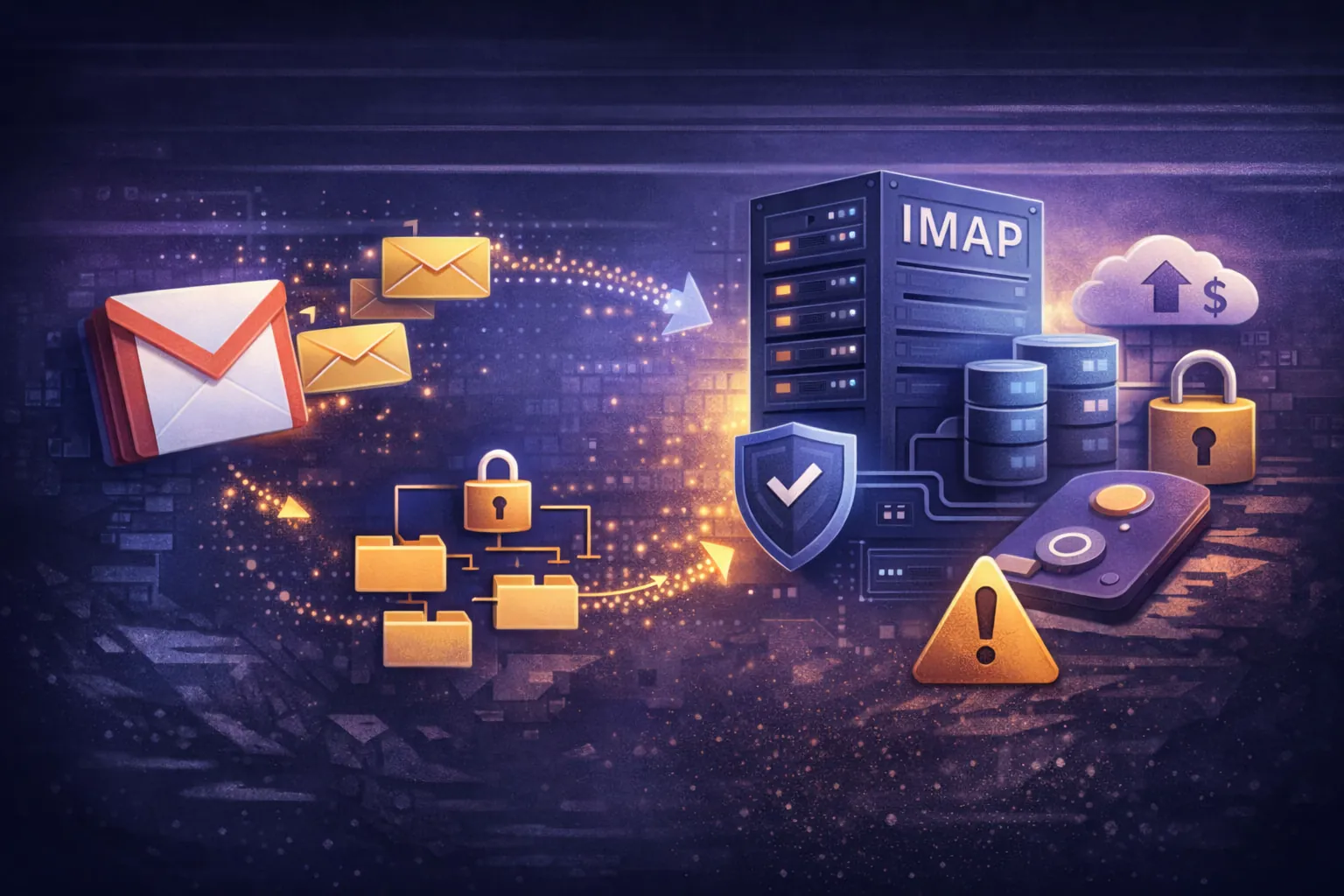
Les anciens messages Gmail peuvent être copiés dans une boîte chez un autre prestataire par IMAP. L'import dans TrekMail nécessite un accès Gmail avec un mot de passe d'application adapté, selon les réglages du compte Google. L'adresse @gmail.com reste chez Google : elle ne déménage pas avec les messages.
Vérifiez d'abord que l'import est autorisé
L'importateur TrekMail se connecte directement à la boîte source par IMAP. Gmail utilise un mot de passe d'application distinct. Ne saisissez pas votre mot de passe Google principal dans le formulaire d'import.
La création de ce mot de passe est liée à la validation en deux étapes Google. L'option n'est toutefois pas disponible pour tous les comptes : des restrictions existent dans certaines organisations et avec certains réglages de protection. L'aide Google sur les mots de passe d'application en présente les conditions.
Si l'option manque, cherchez d'abord la cause. Pour un compte professionnel, contactez l'administrateur Google Workspace. Ne désactivez pas des protections au hasard et ne supposez pas qu'une connexion ordinaire à Gmail autorise tous les outils d'import. En attendant, les échanges peuvent rester dans Gmail.
Choisissez les messages à conserver
Les libellés Gmail et les dossiers vus par une application mail ne se correspondent pas toujours exactement. Un message peut apparaître à plusieurs endroits. Tenez-en compte lors du choix des archives à copier.
Examinez séparément Tous les messages. Ce dossier peut contenir des messages retirés de la réception sans recevoir de libellé. Copier uniquement la réception et les messages envoyés risque d'omettre cette partie de l'historique.
Commencez par un ensemble réduit et identifiable, puis contrôlez le résultat. Le guide d'import Gmail explique les doublons et Tous les messages. Ne changez pas ces réglages uniquement pour diminuer le compteur : identifiez d'abord les messages qu'il représente.
Lancez la copie et contrôlez le résultat
Créez la boîte de destination dans TrekMail, vérifiez sa place disponible et testez la connexion Gmail. L'import depuis le panneau est disponible à partir de Starter.
Les limites du prestataire source peuvent ralentir une grosse archive. Si la progression ralentit, examinez l'état de la tâche avant de lancer un nouvel import. Notez ce qui est copié et l'emplacement de l'erreur pour reprendre plus facilement et surveiller les doublons.
Importez la corbeille et les indésirables seulement si vous le souhaitez réellement. Si un document important s'y trouve, placez-le à l'avance dans un dossier ordinaire pour qu'il ne dépende pas du nettoyage automatique de ces dossiers.
Décidez du traitement des futurs messages
Prévenez les personnes concernées de votre nouvelle adresse professionnelle. Vérifiez les adresses renseignées dans vos services en ligne et pour la récupération d'accès. Cette mise à jour constitue une partie distincte du changement.
Les contacts, les événements et les fichiers Google Drive nécessitent aussi leur propre transfert. Après avoir vérifié les messages utiles, révoquez le mot de passe d'application temporaire s'il ne sert plus. Conservez l'ancien compte aussi longtemps que nécessaire pour la transition et le contrôle des archives.
Vérifier la copie avant de décider du sort des originaux
- Choisissez un ancien message sans libellé, un message avec pièce jointe et une conversation envoyée. Retrouvez-les dans la destination plutôt que de comparer seulement les totaux.
- Notez où doit arriver le futur courrier. L’adresse @gmail.com reste chez Google ; copier l’historique ne change pas la réception.
- Décidez séparément d’un éventuel nettoyage chez Google, après vérification. Gardez l’accès pour la récupération et les services qui utilisent encore ce compte.
Commencez par un échantillon avec le guide Gmail. Pour un simple accès commun, comparez la migration avec la connexion de Gmail.
À lire aussi
- Migrer les e-mails Gmail sans doublons ni interruption
- Quatre fournisseurs, une boîte : lire le courrier hébergé ailleurs
- Migrer une boîte pilote avant de déplacer toute l'équipe
- Garder Gmail et Outlook dans un même espace de travail
- Migration par CSV : quelles lignes faut-il relancer ?