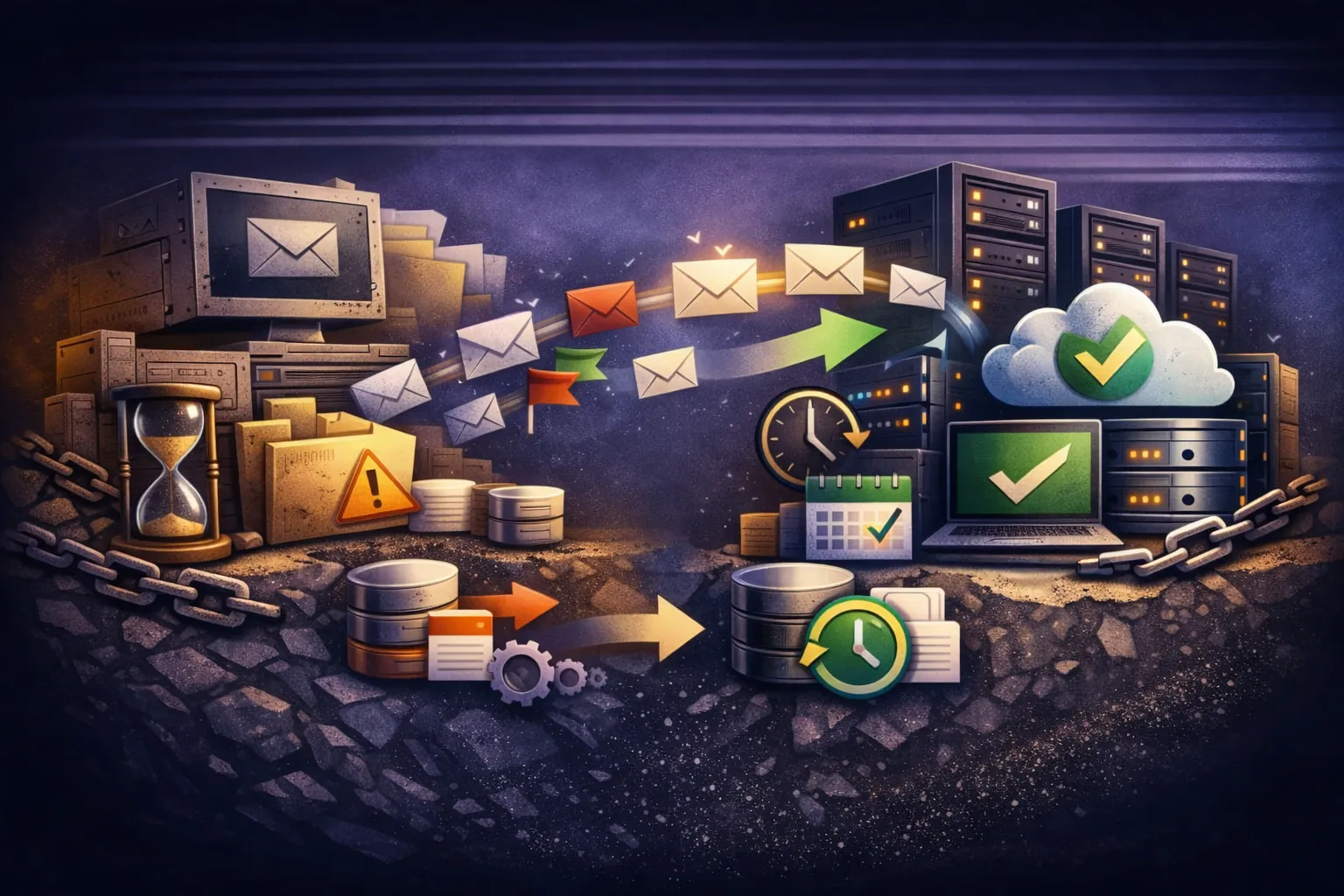
全員のメールホスティングを切り替える前に、結果の確認に協力できる人のメールボックスを一つ選びます。TrekMail の管理画面からのインポートは Starter 以上で利用でき、IMAP のメールを作成済みの移行先へコピーします。確認しやすい代表的なフォルダーを選び、移行前後の内容を比べます。違いを調べてから、旧サービスを終了する時期を決めてください。
過去メールの保存先を用意する
メールボックス、所有者、概算容量を一覧にします。追加アドレスと転送も別に記録してください。従業員一覧だけでは忘れやすい項目です。
TrekMail に移行先のメールボックスを作り、容量を確認します。旧サービスへの接続には、IMAP のログイン情報が必要です。サーバーのメールとフォルダーを読む方式で、メールサービスによっては通常パスワードではなくアプリパスワードを使います。
管理画面からの取り込みは Starter 以上です。メール取り込みの概要、特に元サービスの制限を確認します。
配送先の変更前に履歴をコピーする
小さなメールボックスや一部フォルダーから始めます。急がず認証と結果を確認してから、主な履歴を移します。
古い添付付きメール、最近のやり取り、自作フォルダーのメールなど、分かりやすい例を選びます。添付が開くか、必要な日付が残るか、送信済みがどこに入ったか確認してください。
総件数だけでは差を説明できないことがあります。選んだフォルダー、日付条件、元サービスの特徴が関係します。件数が違うときは先に条件を確認し、理由が分かるまで元の履歴を削除しないでください。
ごみ箱と迷惑メールは別に扱います。残したい書類があるなら、事前に普通のフォルダーへ移します。システムフォルダーには独自の削除期限がある場合があります。
新着の受信先を切り替える
主要メールボックスと履歴が整ったら、ドメインの MX を変えます。他のサーバーに新着の届け先を知らせる設定です。履歴コピーだけでは、新しいメールの配送先は変わりません。
チームと変更時刻を決め、いつ新しいメールボックスを使い始めるか、アプリで何を設定するか伝えます。受信だけでなく返信できるよう、送信も確認します。
DNS の変更がすべての送信元に同時に反映されるわけではありません。移行中は旧サービスも確認し、初回コピー後に届いた分を追加コピーまたは手動で移す予定を立てます。
照合してから移行を終える
外部からの受信と返信を試し、所有者に知っているメールやフォルダーを探してもらいます。抜けているものを見つける助けになります。
連絡先とカレンダーは別方式で移します。署名、振り分け、転送も再確認してください。IMAP の履歴と一緒に自動で現れるものではありません。
移行元と移行先、選択したフォルダー、期間、使用容量、目印になるメールを記録します。古い添付が開くか、日付や送信済みの場所は適切か、新しい外部メールに返信できるかを確認してください。差がある場合は次のグループへ進む前に調べます。配信の切り替えと最終確認の間は旧サービスを残します。遅延ゼロや自動的なミラー保存を保証するものではありません。
実際の操作は管理画面からインポートを開始で確認できます。