Copiar o arquivo do Gmail para outra caixa não apaga os originais nem libera espaço no Google. Primeiro decida se quer consultar o histórico junto do e-mail de trabalho, usar um novo endereço ou reduzir o armazenamento do Gmail. São tarefas diferentes; a primeira não exige apagar mensagens.
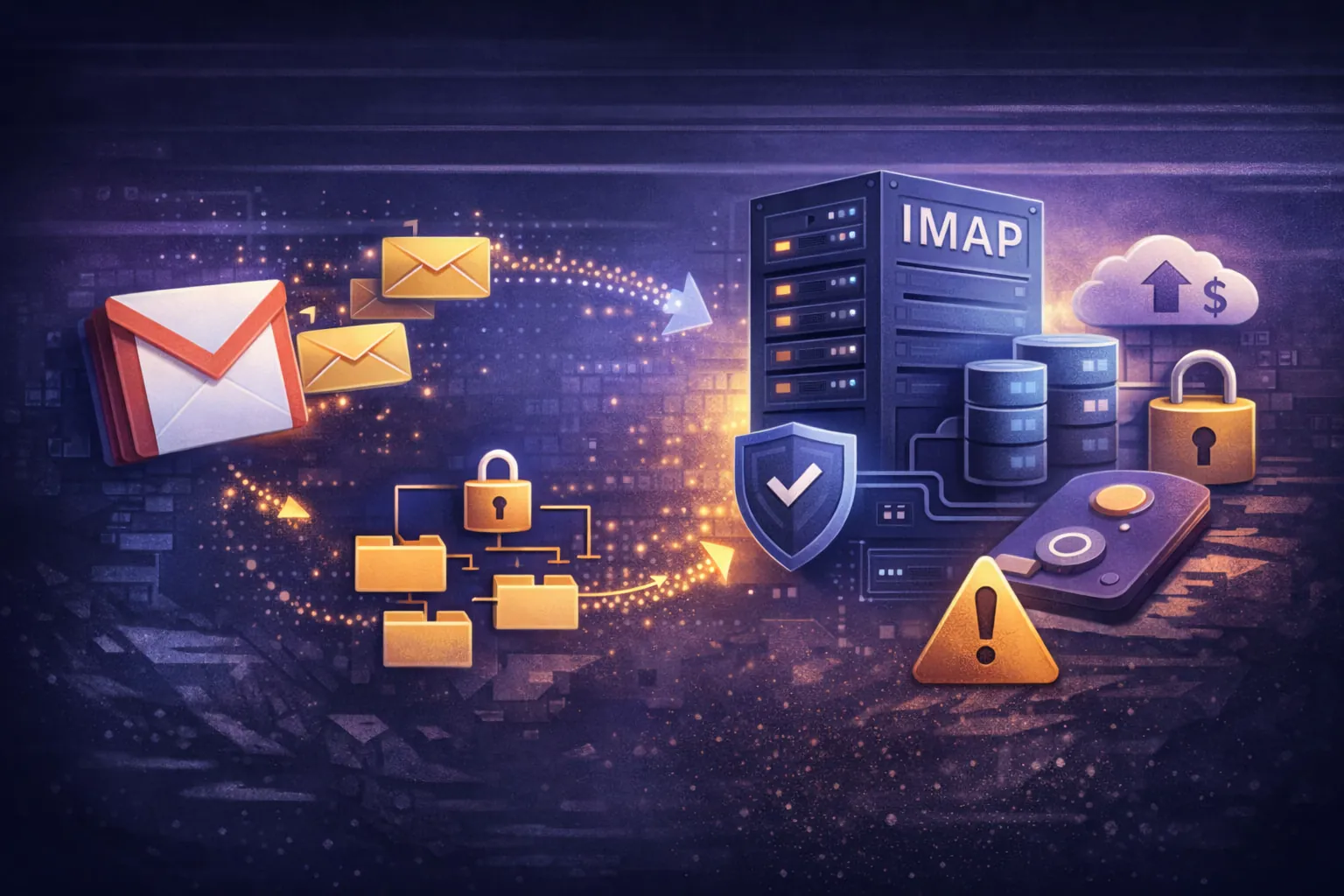
Você pode copiar mensagens antigas do Gmail para outro provedor por IMAP. Para importar no TrekMail, é necessário acesso ao Gmail com uma senha de aplicativo apropriada, quando a configuração Google permite. O endereço @gmail.com continua no Google e não é transferido junto com as mensagens.
Confira primeiro se a importação é permitida
O importador do TrekMail se conecta diretamente à origem por IMAP. Para Gmail, usa uma senha de aplicativo separada. Não coloque a senha principal do Google no formulário de importação.
Criar essa senha depende da verificação em duas etapas, mas a opção não está disponível para todas as contas. Pode haver restrições da organização ou de configurações de segurança. A ajuda do Google sobre senhas de aplicativo explica as condições.
Se a opção não aparece, investigue o motivo. Em uma conta de trabalho, procure o administrador do Google Workspace. Não desative proteções ao acaso nem suponha que entrar no Gmail autoriza qualquer importador. Enquanto isso é resolvido, as mensagens podem permanecer no Google.
Escolha quais mensagens precisa copiar
Marcadores do Gmail e pastas vistas pelos aplicativos não correspondem sempre um a um. Uma mensagem pode aparecer em mais de um lugar. Considere isso ao selecionar o arquivo.
Confira especialmente “Todos os e-mails”. Essa área pode conter mensagens retiradas da entrada e sem marcador. Copiar apenas recebidos e enviados pode deixar parte desse histórico de fora.
Comece com um conjunto pequeno e confira o resultado. O guia de importação do Gmail explica a opção de ignorar duplicatas e o comportamento de “Todos os e-mails”. Não mude as opções só para reduzir um contador: descubra antes quais mensagens ele representa.
Copie e confira o resultado
Crie a caixa de destino no TrekMail, confira o espaço e teste a conexão com o Gmail. A importação pelo painel está disponível a partir do Starter.
Um arquivo grande pode demorar por causa das restrições da origem. Se o progresso diminuir, confira o estado da tarefa antes de criar outra importação. Anote o que foi copiado e onde surgiu o erro. Isso ajuda a continuar e conferir repetições.
Inclua lixeira e spam apenas de forma consciente. Se há um documento importante ali, mova-o antes para uma pasta comum, onde não dependa do prazo de limpeza.
Decida o que fazer com as mensagens novas
Avise os contatos necessários sobre o novo e-mail de trabalho. Confira endereços em perfis de serviços e na recuperação de acesso. Essa é uma parte separada da mudança.
Contatos, eventos e arquivos do Google Drive também exigem transferência própria. Depois de conferir as mensagens, revogue a senha temporária de aplicativo se ela não for mais usada. Mantenha a conta antiga pelo tempo necessário para a transição e a revisão do arquivo.
Confira a cópia antes de decidir sobre os originais
- Escolha uma mensagem antiga sem marcador, uma com anexo e uma conversa enviada. Encontre as três no destino, sem depender apenas do total de mensagens.
- Defina onde deve chegar o correio futuro. O endereço @gmail.com continua no Google, e copiar o histórico não muda a entrega.
- Trate qualquer limpeza no Google como outra decisão, depois da conferência. Mantenha o acesso para recuperação e serviços que ainda usam essa conta.
Comece com uma amostra usando o guia de migração do Gmail. Se precisa só de uma interface comum, compare com conectar o Gmail.
Leia também
- Migre emails do Gmail sem duplicatas nem interrupções
- Quatro provedores, uma caixa: leia o e-mail hospedado em outro lugar
- Migrar uma caixa de teste antes de mudar toda a equipe
- Manter Gmail e Outlook e trabalhar em um só lugar
- Migração por CSV: quais linhas com erro devo repetir?