Copiar el archivo de Gmail a otro buzón no elimina los originales ni libera espacio en Google. Decide primero si necesitas consultar el historial junto al correo de trabajo, usar otra dirección o reducir el espacio ocupado en Gmail. Son tareas distintas; la primera no exige borrar nada.
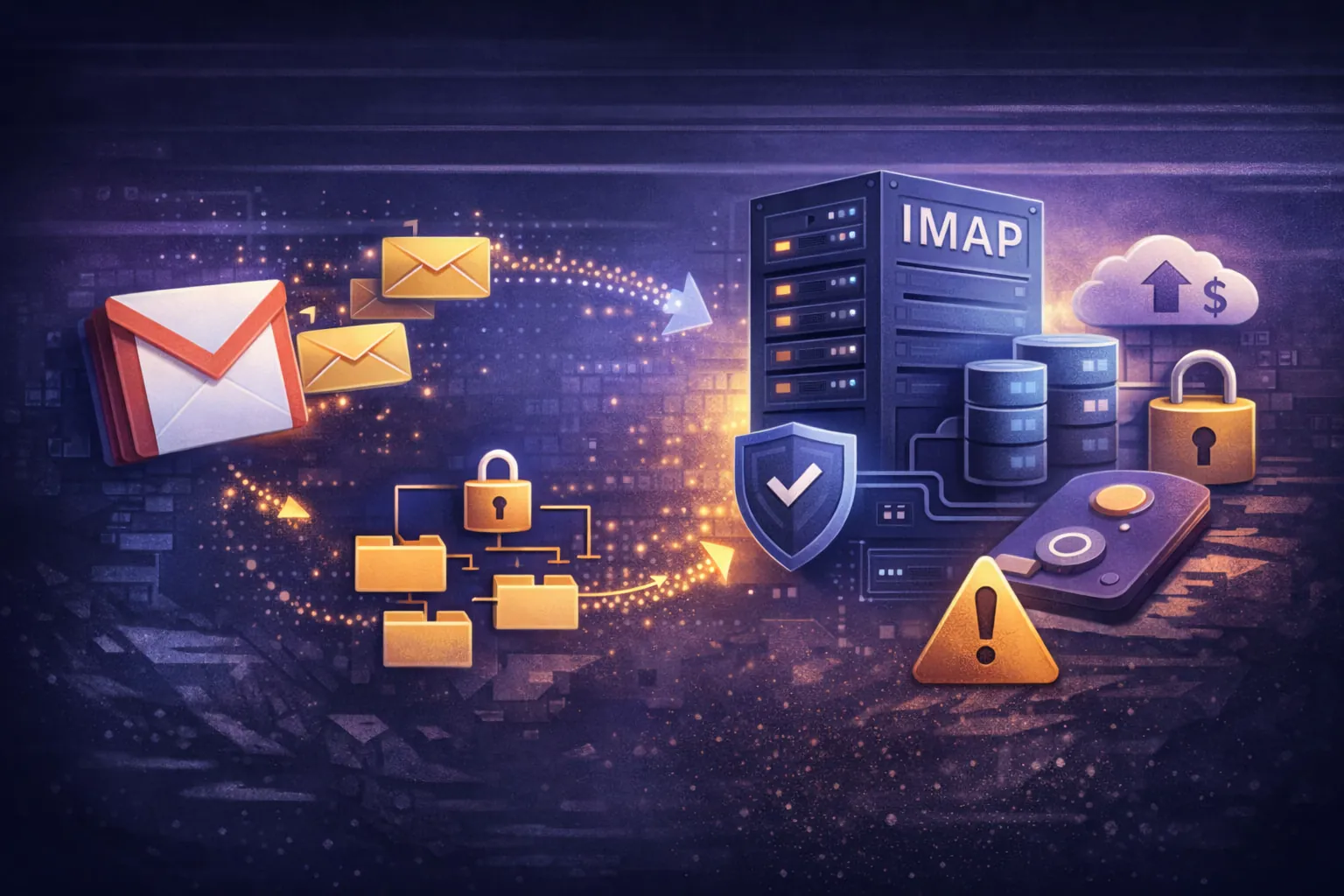
Puedes copiar los mensajes de Gmail a otro proveedor mediante IMAP. Para importarlos a TrekMail necesitas acceso a Gmail con una contraseña de aplicación adecuada, si la configuración de Google lo permite. La dirección @gmail.com sigue perteneciendo a Google y no se traslada con los mensajes.
Comprueba primero si puedes importar
El importador de TrekMail se conecta directamente al origen por IMAP. Gmail utiliza una contraseña de aplicación específica. No introduzcas la contraseña principal de Google en el formulario de importación.
Crear esa contraseña está relacionado con la verificación en dos pasos, pero la opción no está disponible para todas las cuentas. Puede haber restricciones de la organización o de seguridad. La ayuda de Google sobre contraseñas de aplicación explica las condiciones.
Si falta la opción, averigua por qué. En una cuenta de trabajo, consulta al administrador de Google Workspace. No desactives protecciones al azar ni presupongas que entrar en Gmail permite acceder a cualquier importador. Mientras lo resuelves, la correspondencia puede permanecer en Google.
Elige qué mensajes necesitas
Las etiquetas de Gmail y las carpetas que ve una aplicación no siempre se corresponden una a una. Un mismo mensaje puede aparecer en varios lugares. Tenlo en cuenta al elegir lo que copiarás.
Revisa especialmente «Todos los mensajes». Puede contener correo retirado de la entrada que no tenga etiqueta. Copiar solo entrada y enviados podría dejar fuera parte del archivo.
Empieza por un conjunto pequeño y comprueba el resultado. La guía de importación de Gmail describe la omisión de duplicados y el comportamiento de «Todos los mensajes». No cambies esas opciones solo para reducir un contador; entiende primero qué mensajes representa.
Copia y comprueba el resultado
Crea el destino en TrekMail, verifica el espacio y prueba la conexión con Gmail. La importación desde el panel está disponible desde Starter.
Un archivo grande puede tardar por las restricciones del origen. Si el progreso se ralentiza, revisa la tarea antes de crear otra importación. Anota lo copiado y dónde apareció el error. Ayuda a continuar y a revisar posibles duplicados.
Incluye papelera y spam solo si lo has decidido. Si allí hay un documento importante, muévelo antes a una carpeta normal para que no dependa de su plazo de limpieza.
Decide qué harás con los mensajes futuros
Comunica la nueva dirección de trabajo a los contactos necesarios. Revisa los perfiles de servicios y las direcciones de recuperación. Es una parte independiente del cambio.
Contactos, eventos y archivos de Google Drive también requieren un traslado aparte. Cuando hayas verificado los mensajes, revoca la contraseña temporal de aplicación si ya no se utiliza. Conserva la cuenta antigua el tiempo necesario para completar la transición y revisar el archivo.
Comprueba la copia antes de decidir qué conservar
- Elige un mensaje antiguo sin etiqueta, otro con un adjunto y una conversación enviada. Localízalos en el destino; no te fíes solo del recuento.
- Anota dónde debe entrar el correo futuro. La dirección @gmail.com sigue en Google y copiar el historial no cambia la recepción.
- Trata la limpieza en Google como una decisión aparte, después de verificar. Conserva el acceso para recuperación y servicios que aún usan esa cuenta.
Empieza con una muestra siguiendo la guía de Gmail. Si solo buscas una interfaz común, compara el traslado con conectar Gmail.
Para seguir leyendo
- Migra el correo de Gmail sin duplicados ni interrupciones
- Cuatro proveedores, una bandeja: lee el correo que no alojas
- Migrar un buzón de prueba antes de trasladar al equipo
- Mantener Gmail y Outlook y trabajar desde un solo lugar
- Migración de correo por CSV: ¿qué filas conviene repetir?