نسخ أرشيف Gmail إلى صندوق آخر لا يحذف الأصل ولا يحرر مساحة لدى Google. حدّد أولًا هدفك: البحث في المراسلات القديمة بجانب بريد العمل، أو استخدام عنوان جديد، أو تقليل مساحة Gmail. هذه مهام منفصلة، ولا تحتاج الأولى إلى حذف أي رسالة.
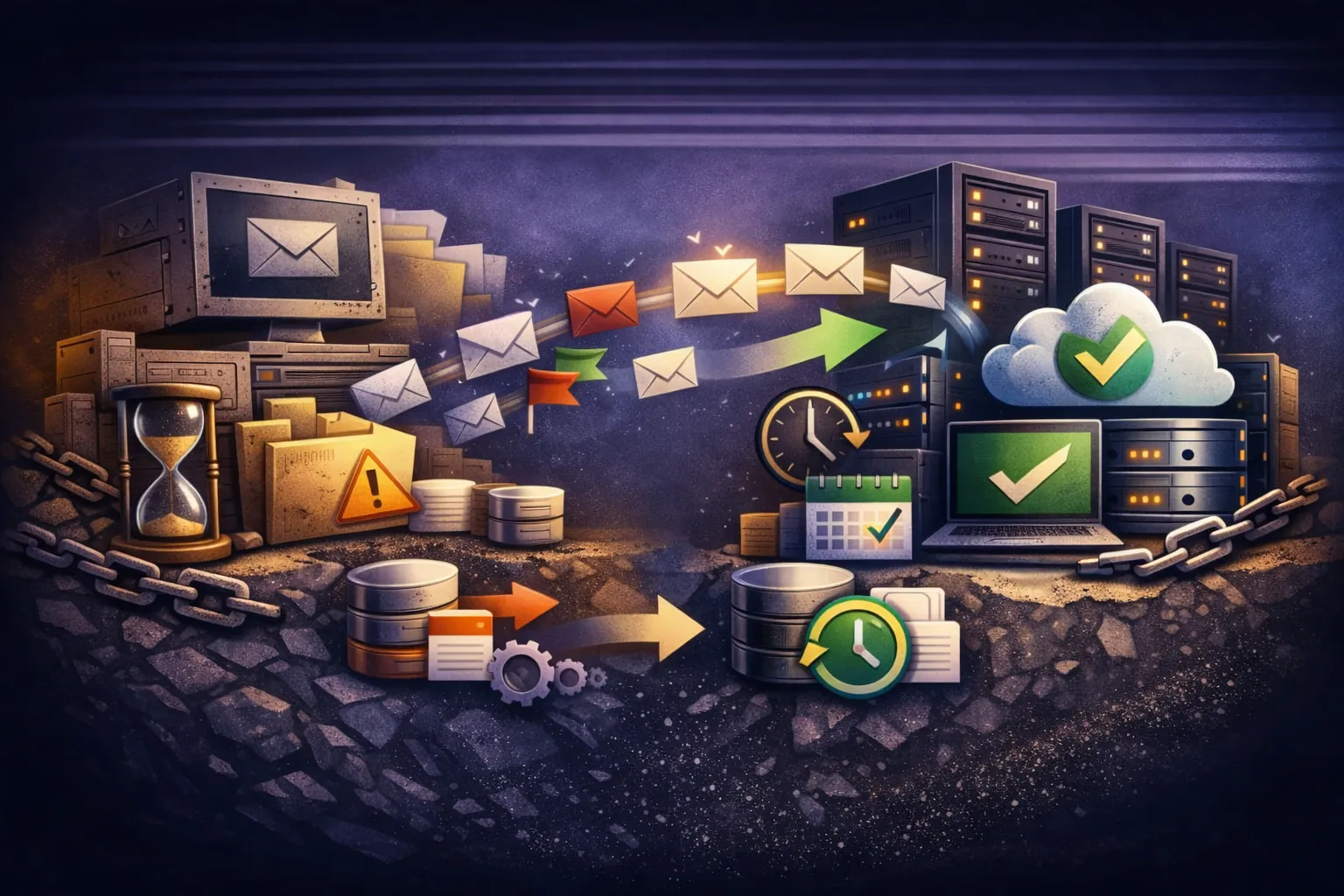
يمكن نسخ رسائل Gmail القديمة إلى صندوق لدى مزود آخر عبر IMAP. يحتاج الاستيراد إلى TrekMail إلى الوصول إلى Gmail بكلمة مرور تطبيق مناسبة، بحسب إعدادات حساب Google. أما عنوان @gmail.com فيبقى لدى Google ولا ينتقل مع الرسائل.
تحقق أولا من السماح بالاستيراد
يتصل مستورد TrekMail مباشرة بصندوق المصدر عبر IMAP. يستخدم Gmail كلمة مرور تطبيق منفصلة. لا تضع كلمة مرور Google الأساسية في نموذج الاستيراد.
يتطلب إنشاء كلمة مرور تطبيق تفعيل التحقق بخطوتين في Google. لكن الخيار لا يتوفر لكل الحسابات؛ فقد تمنعه إعدادات المؤسسات أو بعض وسائل الحماية. تشرح مساعدة Google حول كلمات مرور التطبيقات الشروط.
إذا لم يظهر الخيار، اعرف السبب أولا. في حساب العمل، اسأل مسؤول Google Workspace. لا تعطّل الحماية عشوائيا ولا تفترض أن الدخول العادي إلى Gmail يجيز الوصول لأي مستورد. يمكن أن تبقى المراسلات في Gmail إلى أن تحل مسألة الوصول.
اختر الرسائل التي تحتاج إليها
لا تتطابق تصنيفات Gmail دائما مع المجلدات التي يعرضها تطبيق البريد تطابقا مباشرا. قد تظهر الرسالة الواحدة في أكثر من مكان. ضع ذلك في الحسبان عند اختيار الأرشيف الذي ستنسخه.
راجع مجلد «كل البريد» بشكل مستقل. قد يحتوي على رسائل أزيلت من الوارد دون إضافة تصنيف. إذا نقلت الوارد والمرسل فقط، فقد يفوتك جزء من هذا الأرشيف.
ابدأ بمجموعة صغيرة تعرف محتواها وراجع النتيجة. يوضح دليل استيراد Gmail إعداد تخطي التكرار والتعامل مع «كل البريد». لا تغير هذه الخيارات لمجرد تقليل العدد المعروض؛ اعرف أولا الرسائل التي يمثلها هذا العدد.
ابدأ النسخ وراجع النتيجة
أنشئ صندوق الوجهة في TrekMail، وتأكد من كفاية المساحة، واختبر الاتصال بـGmail. يتوفر الاستيراد عبر اللوحة في Starter والخطط الأعلى.
قد يستغرق الأرشيف الكبير وقتا بسبب قيود خدمة المصدر. إذا تباطأ التقدم، افحص حالة المهمة قبل إنشاء استيراد آخر. سجّل ما نُسخ وموضع الخطأ، لتتمكن من المتابعة ومراجعة التكرار بوضوح.
انقل المهملات والبريد المزعج فقط إذا كنت تقصد ذلك. إذا احتويا على مستند مهم، انقله مسبقا إلى مجلد عادي لا يخضع لمواعيد تنظيف مجلدات النظام.
قرر ما سيحدث للبريد الجديد
أخبر الأشخاص المعنيين بعنوان العمل الجديد. راجع عنوان البريد المسجل في ملفاتك الشخصية لدى الخدمات والعنوان المستخدم لاستعادة الوصول. هذه خطوة مستقلة من الانتقال.
تحتاج جهات الاتصال وأحداث التقويم وملفات Google Drive أيضا إلى نقل منفصل. بعد التحقق من الرسائل المطلوبة، ألغِ كلمة مرور التطبيق المؤقتة إذا لم تعد مستخدمة. احتفظ بالحساب القديم طوال المدة اللازمة للانتقال ومراجعة الأرشيف.
افحص النسخة قبل اتخاذ قرار بشأن الأصل
- اختر رسالة قديمة بلا تصنيف، ورسالة بمرفق، ومحادثة مرسلة. ابحث عنها في الصندوق الجديد بدل الاكتفاء بالعدد الإجمالي.
- حدّد أين ستصل الرسائل القادمة. يبقى عنوان @gmail.com لدى Google، ونسخ الأرشيف لا يغير مسار التسليم.
- اعتبر التنظيف لدى Google قرارًا منفصلًا بعد المراجعة. أبقِ الحساب القديم متاحًا للاسترداد والخدمات التي ما زالت تستخدمه.
ابدأ بعينة صغيرة وفق دليل نقل Gmail. إذا كنت تريد القراءة في واجهة واحدة فقط، فقارن ذلك مع ربط Gmail.
اقرأ أيضًا
- ترحيل البريد من Gmail من دون تكرار أو توقف
- أربعة مزودين في صندوق واحد لقراءة البريد المستضاف خارجيا
- انقل صندوقًا تجريبيًا قبل نقل بريد الفريق كله
- كيف أحتفظ بـ Gmail وOutlook وأستخدمهما من مكان واحد؟
- فشل بعض صفوف ترحيل البريد. هل أعيد العملية كلها؟