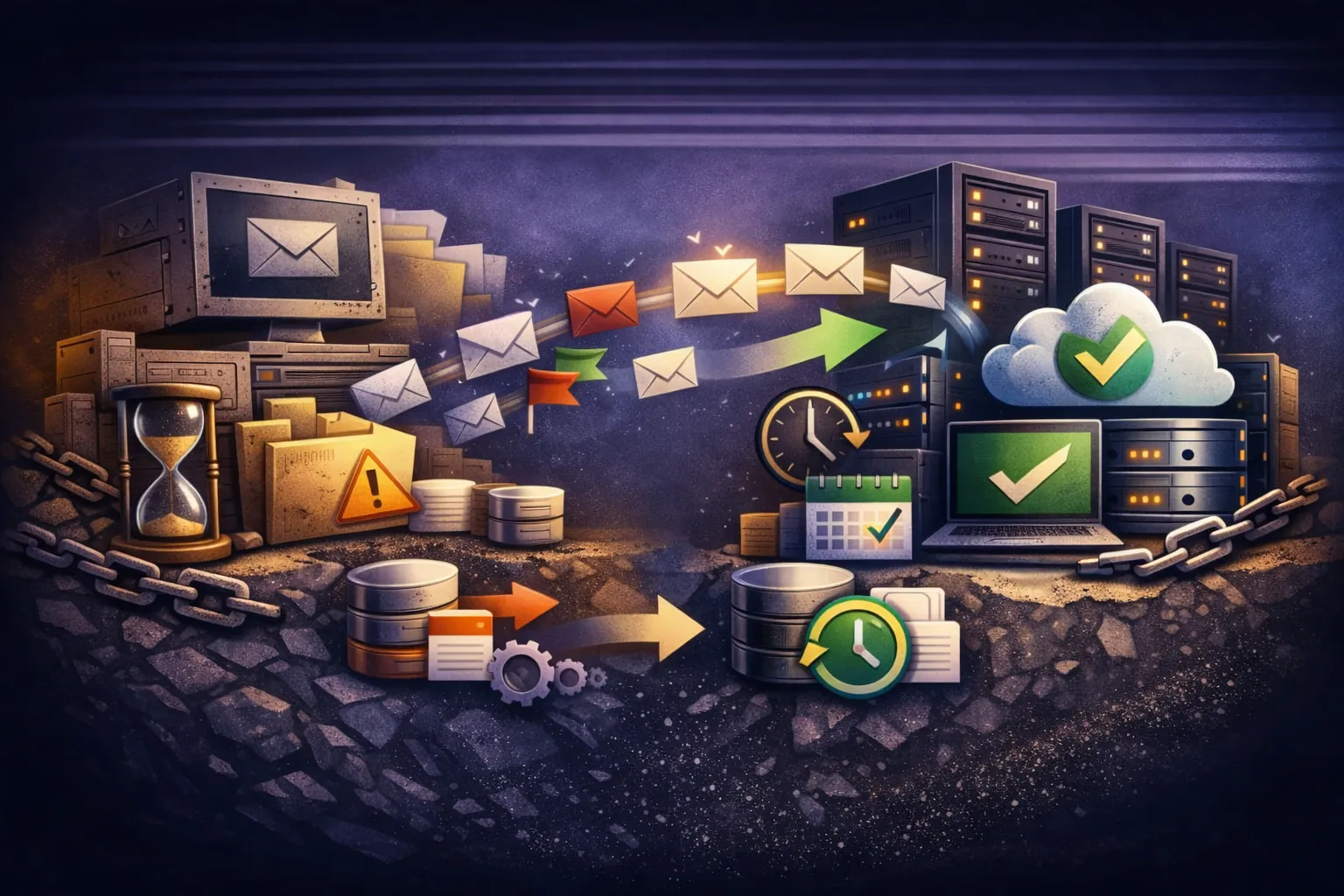
大半のメールボックスをコピーできても、数件が失敗した場合はアドレスごとに対応します。二十件の移行なら、完了したもの、未解決のエラー、確認担当者を一覧にすると引き継ぎができます。全体の進捗表示だけで判断しないようにしましょう。
TrekMail へ複数の企業メールを移す場合、CSV による一括取り込みを使えます。元のメールボックスと対応する移行先を並べるファイルです。先に TrekMail の受信者を作り、旧メールへのアクセスと履歴を入れる容量を確認します。
対応表とアクセスを確認する
各行で、誰のメールをどこからどこへコピーするか明確にします。似た名前に頼らないでください。前任者と後任者が同じ表示名でも、アドレスは違う場合があります。
移行先を作り、使用量を見積もります。個別メールボックスだけでなく、アカウント全体の空きも確認します。一人の大きな履歴が全体の計算を変えることがあります。
旧提供者が直接 IMAP に使える認証情報を確認します。ブラウザーで入れるだけでは十分ではありません。ユーザー名とパスワードによる取り込みが、Microsoft 365 の対話型ログインにそのまま対応するとは考えないでください。
CSV と事前確認を見る
CSV はテキスト形式の表です。列と例は一括移行ガイドから取得し、元と移行先を取り違えないようにします。
ファイルには旧メールへのアクセス情報が入ります。作業者だけに渡し、完了後は作業用コピーを片付けます。プロジェクト全員の共有の会話へ添付しないでください。
アップロード後、事前確認を読みます。形式、不適切な移行先、重複行を見つけられます。ただし表の確認成功は、すべての元サーバーがログインを許可したという意味ではありません。各ジョブ実行時に分かります。
一回の件数はプランによります。対象アカウントに表示された上限を確認します。CSV 行数は同時実行数や完了時間を示しません。
少数の代表例で試す
小さいメール、大きな履歴、自作フォルダーのあるメールなどを選び、全体に使う予定の設定を試します。
フォルダー選択には特に注意します。受信だけを移すと、送信済みや案件の保存フォルダーがないと気付くかもしれません。モードの名前と結果が目的に合っているか確認します。
試行後、所有者に既知のメール、添付、必要フォルダーを見てもらい、本番前に指摘を記録します。全社分の差を調べるより、この段階で共通設定を直すほうが進めやすくなります。
メールボックスごとの確認表を作る
- 移行元アドレス、処理状況、利用者による確認結果を記録します。CSVの形式が正しくても、メールが届いた証拠にはなりません。
- 失敗した行を再実行する前に、認証情報、移行元への接続、空き容量を確認します。一件のエラーのために成功分までコピーし直す必要はありません。
- 全件の照合が済むまで旧サービスを利用できる状態にします。新しいログイン情報はコピー結果の報告と分けて渡します。
新しい TrekMail ログイン情報は、合意した方法で渡します。履歴の取り込みは旧パスワードの維持を意味しません。必要なら連絡先とカレンダーも別に移します。
受信先を切り替える手順は移行の概要で確認できます。新着メールの届く場所と未確認の過去メールを、各利用者が把握できる状態で引き継ぎましょう。