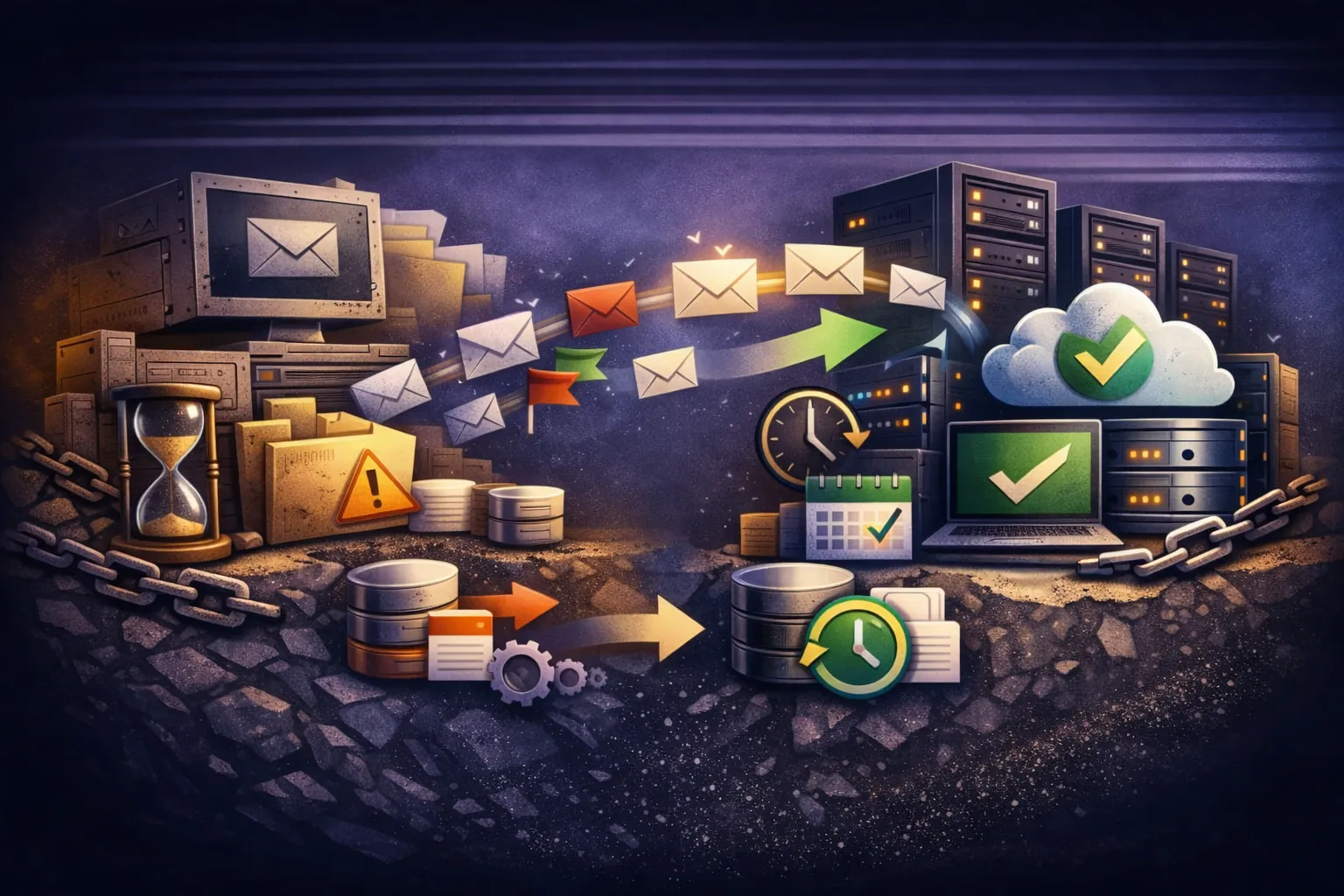
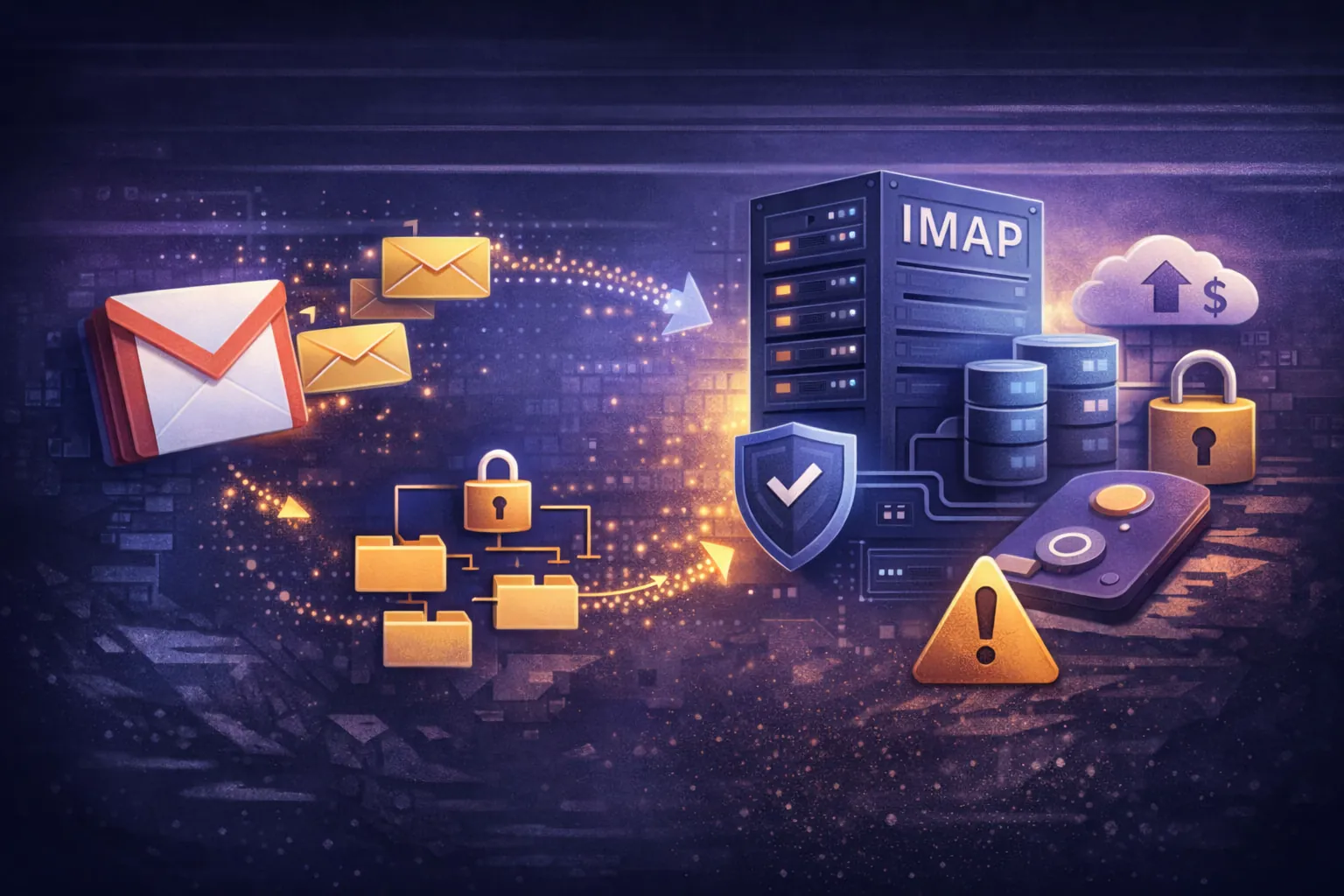
Antes de cambiar el alojamiento de correo de todos, elige un buzón cuyo propietario pueda revisar el resultado. La importación desde el panel de TrekMail, disponible desde Starter, copia mensajes IMAP en un buzón de destino ya creado. Empieza con un conjunto manejable y representativo de carpetas. La primera meta es una comparación comprensible, no cerrar el servicio antiguo al ver un aviso de éxito.
Prepara espacio para el archivo antiguo
Haz una lista de buzones, propietarios y tamaño aproximado del archivo. Anota por separado direcciones adicionales y reenvíos, que pueden olvidarse si solo miras la lista de empleados.
Crea los buzones de destino en TrekMail y revisa el almacenamiento disponible. Para conectarte al proveedor anterior necesitas credenciales IMAP, el método de acceso a mensajes y carpetas del servidor. Algunos proveedores exigen una contraseña de aplicación en lugar de la habitual.
La importación desde el panel está disponible desde Starter. Consulta la descripción de importación de correo, especialmente las restricciones del proveedor de origen.
Copia el archivo antes de cambiar la entrega
Empieza por un buzón pequeño o algunas carpetas. Podrás ver el resultado y comprobar la autorización sin prisas. Después continúa con el archivo principal.
Revisa mensajes fáciles de reconocer: uno antiguo con adjunto, una conversación reciente y otro de una carpeta personal. Comprueba que abren los archivos, que las fechas necesarias se mantienen y dónde quedan los mensajes enviados.
Un recuento total no explica siempre las diferencias. Influyen las carpetas seleccionadas, el intervalo de fechas y el funcionamiento del origen. Si las cifras no coinciden, revisa esos ajustes antes de borrar nada.
Evalúa spam y papelera por separado. Si contienen documentos que necesitas guardar, muévelos antes a una carpeta normal. Las carpetas del sistema pueden tener plazos de eliminación propios.
Cambia la recepción de mensajes nuevos
Cuando estén listos los buzones y el archivo principal, cambia los registros MX del dominio. Indican a otros servidores dónde entregar el correo entrante. Es un paso independiente: copiar el historial no cambia por sí solo la recepción a TrekMail.
Acuerda el momento con el equipo. Deben saber cuándo empezar a usar el buzón nuevo y qué parámetros poner en las aplicaciones. Comprueba también la salida para que puedan responder, además de recibir.
El DNS no se actualiza al mismo tiempo para todos los remitentes. Durante el cambio, revisa el proveedor anterior porque aún puede recibir mensajes. Prevé una copia adicional o un traslado manual de lo que llegue después de la primera importación.
Termina el traslado después de revisar
Prueba un mensaje desde fuera y una respuesta. Pide después a los propietarios que localicen conversaciones y carpetas conocidas. Pueden detectar elementos que falten.
Traslada contactos y calendarios por el método correspondiente. Revisa de nuevo firmas, reglas y reenvíos, que no aparecen automáticamente con el historial IMAP.
Registra los buzones de origen y destino, las carpetas, el intervalo de fechas, el espacio y algunos mensajes reconocibles. Comprueba un adjunto antiguo, las fechas, la ubicación de enviados y la respuesta a un mensaje externo nuevo. Aclara diferencias antes del siguiente grupo. Mantén el servicio anterior durante el cambio de entrega y la revisión final; esto no garantiza ausencia de retrasos ni una copia del archivo que se mantenga actualizada automáticamente.
Iniciar una importación en el panel.
Para seguir leyendo
- Migración de correo: guía operativa paso a paso
- Lista para migrar correo: guía operativa del cambio
- ¿Podemos mover solo el correo y conservar las aplicaciones?
- Cambias de web: cómo mantener funcionando el correo
- Migración de correo por CSV: ¿qué filas conviene repetir?
- Gmail está lleno. ¿Mover el archivo libera espacio?