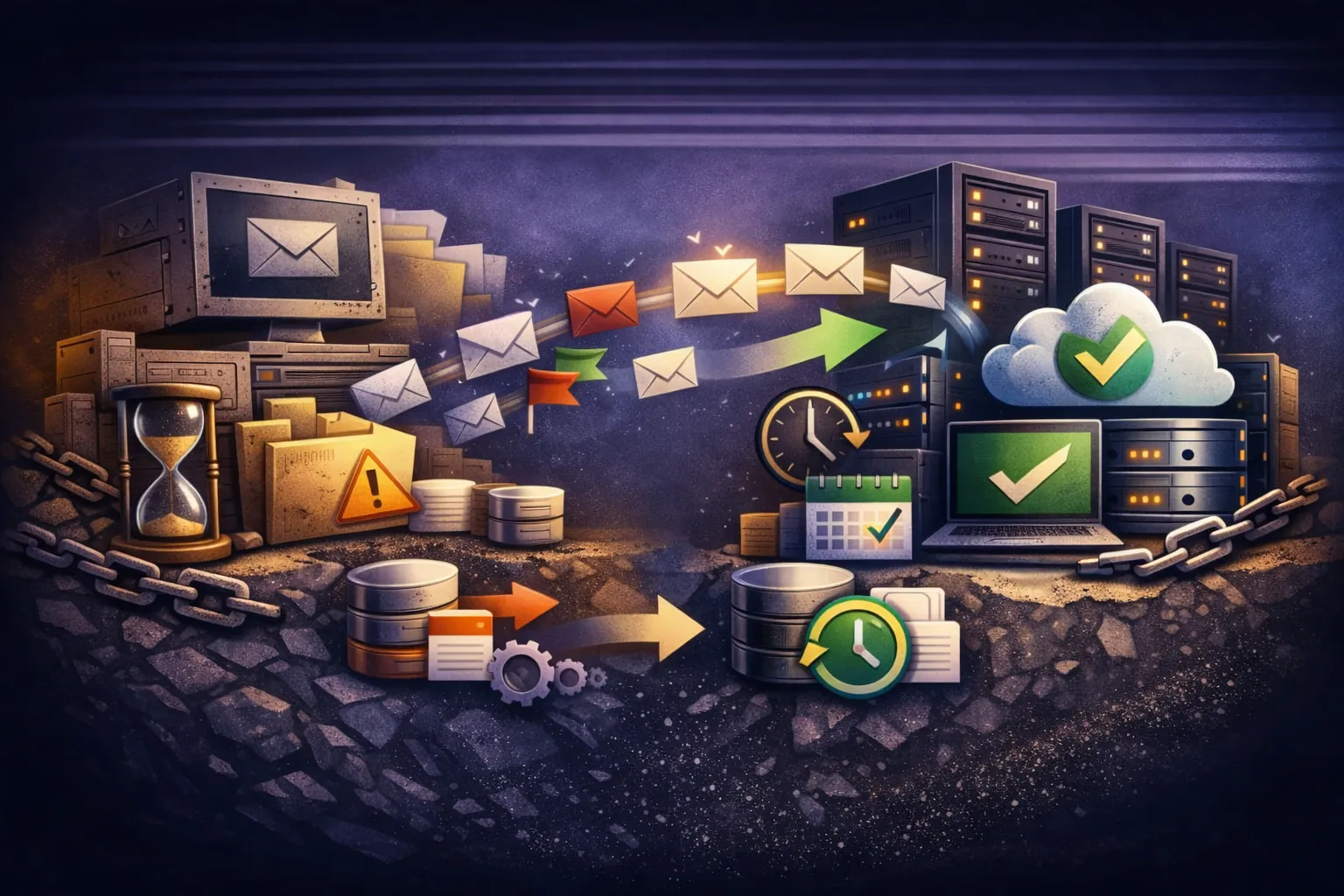
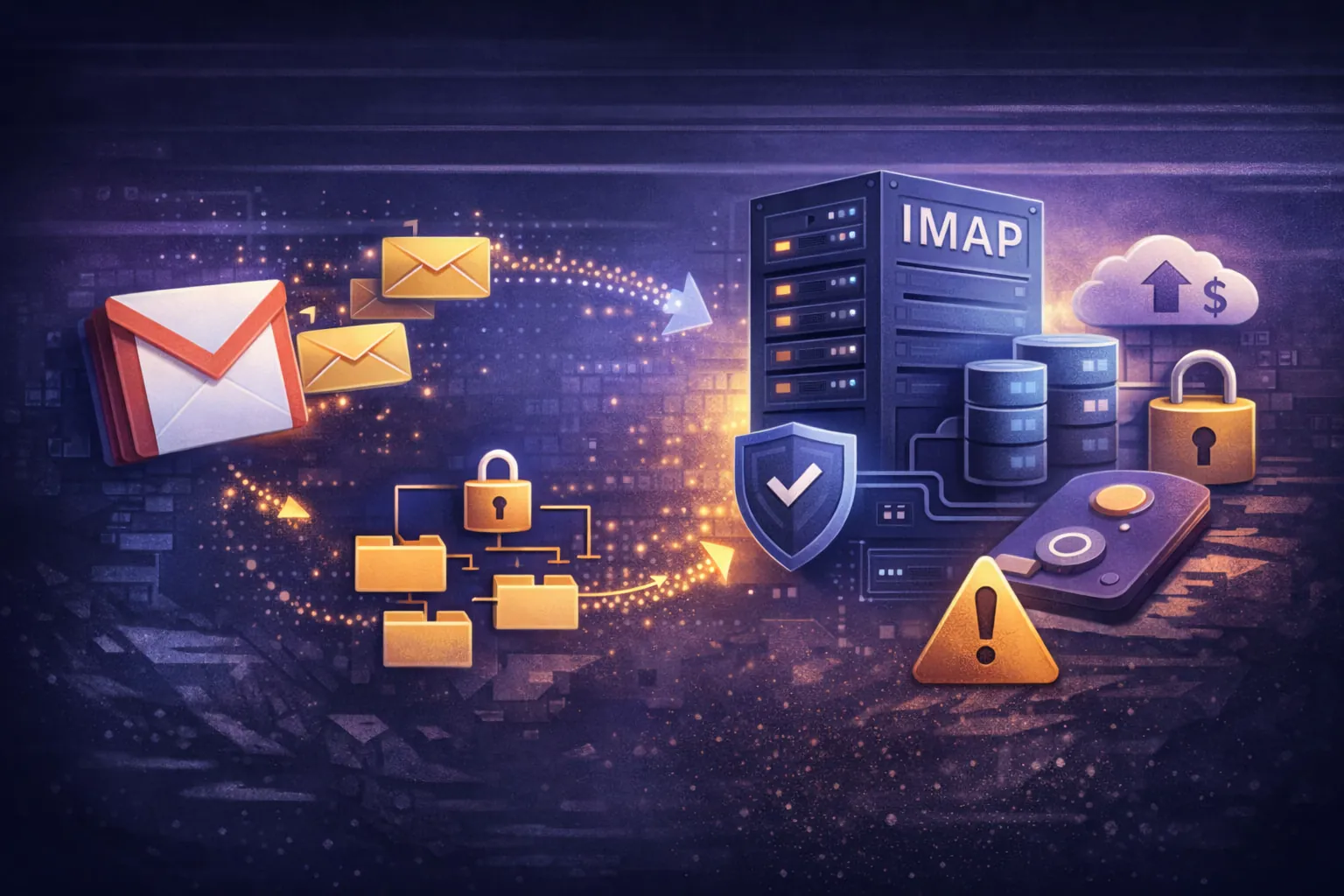
Quand la plupart des boîtes ont été copiées et que quelques-unes échouent, suivez chaque adresse séparément. Pour une entreprise de vingt boîtes, le bon livrable est une liste des copies terminées, des erreurs restantes et des personnes chargées de vérifier les archives.
Pour migrer plusieurs boîtes professionnelles vers TrekMail, vous pouvez lancer un import en nombre depuis un fichier CSV. Celui-ci associe les boîtes sources aux boîtes de destination. Créez d'abord les destinataires dans TrekMail, vérifiez l'accès à l'ancienne messagerie et prévoyez assez de stockage pour les archives.
Préparez les correspondances et vérifiez les accès
Pour chaque ligne du tableau, identifiez le propriétaire de la boîte, la source et la destination. Ne vous fiez pas aux noms ressemblants : un ancien salarié et son successeur peuvent avoir des adresses différentes avec le même nom affiché.
Créez les boîtes de destination et estimez leurs volumes. Vérifiez les limites de chaque boîte, mais aussi le stockage disponible pour le compte. Les archives volumineuses d'une seule personne peuvent modifier fortement le besoin total.
Demandez quels identifiants l'ancien prestataire accepte pour une connexion IMAP directe. Pouvoir ouvrir le webmail ne prouve pas que cet accès est autorisé. Un import avec identifiant et mot de passe ne doit notamment pas être présumé compatible avec la connexion interactive de Microsoft 365.
Préparez le CSV et lisez l'aperçu
Un CSV est un tableau conservé sous forme de texte. Prenez les colonnes et l'exemple dans le guide de migration en nombre pour ne pas confondre la source et le destinataire.
Ce fichier contient des accès aux anciennes boîtes. Transmettez-le uniquement à la personne chargée du transfert et supprimez la copie de travail une fois terminé. Ne joignez pas un fichier rempli à une discussion générale sur le projet.
Importez le CSV et examinez la vérification préalable. Elle aide à repérer les erreurs de format, les destinations incorrectes et les lignes en double. Un tableau valide ne signifie pas que tous les serveurs sources ont accepté la connexion : cela se vérifie lors du lancement de chaque tâche.
La taille du lot dépend de l'offre. Respectez la limite affichée pour le compte concerné. Le nombre de lignes du CSV n'indique ni combien de boîtes seront copiées simultanément ni la durée de l'opération.
Commencez par un petit groupe
Choisissez plusieurs profils de boîtes : une petite, une avec de grosses archives et une avec des dossiers personnalisés. Testez les réglages que vous prévoyez d'appliquer aux autres.
Examinez particulièrement les dossiers sélectionnés. Une copie limitée à la réception laisserait de côté les messages envoyés ou les archives de projets. Le mode choisi et son résultat doivent correspondre au besoin.
Après cet essai, demandez aux utilisateurs de retrouver des messages connus, d'ouvrir des pièces jointes et de vérifier leurs dossiers. Notez leurs remarques avant le lancement général. Corriger un réglage commun est plus simple à cette étape que rechercher des écarts chez toute l'entreprise.
Préparer la validation de chaque boîte
- Notez pour chaque destination l’adresse source, l’état de la tâche et la vérification de son utilisateur. Une ligne correcte ne prouve pas que les messages sont présents.
- Avant de relancer une ligne en échec, vérifiez les identifiants, l’accès à la source et l’espace. Évitez de recopier toutes les boîtes déjà terminées pour une seule erreur.
- Gardez l’ancien service disponible jusqu’à la vérification du groupe. Communiquez les nouveaux accès séparément du compte rendu de copie.
Distribuez les nouveaux accès TrekMail selon la procédure convenue. L'import de l'historique ne conserve pas automatiquement les anciens mots de passe. Transférez aussi séparément les contacts et les calendriers utiles.
Préparez le changement de réception avec le guide de migration. Chacun doit savoir où arrivent les nouveaux messages et quelles archives restent à contrôler.