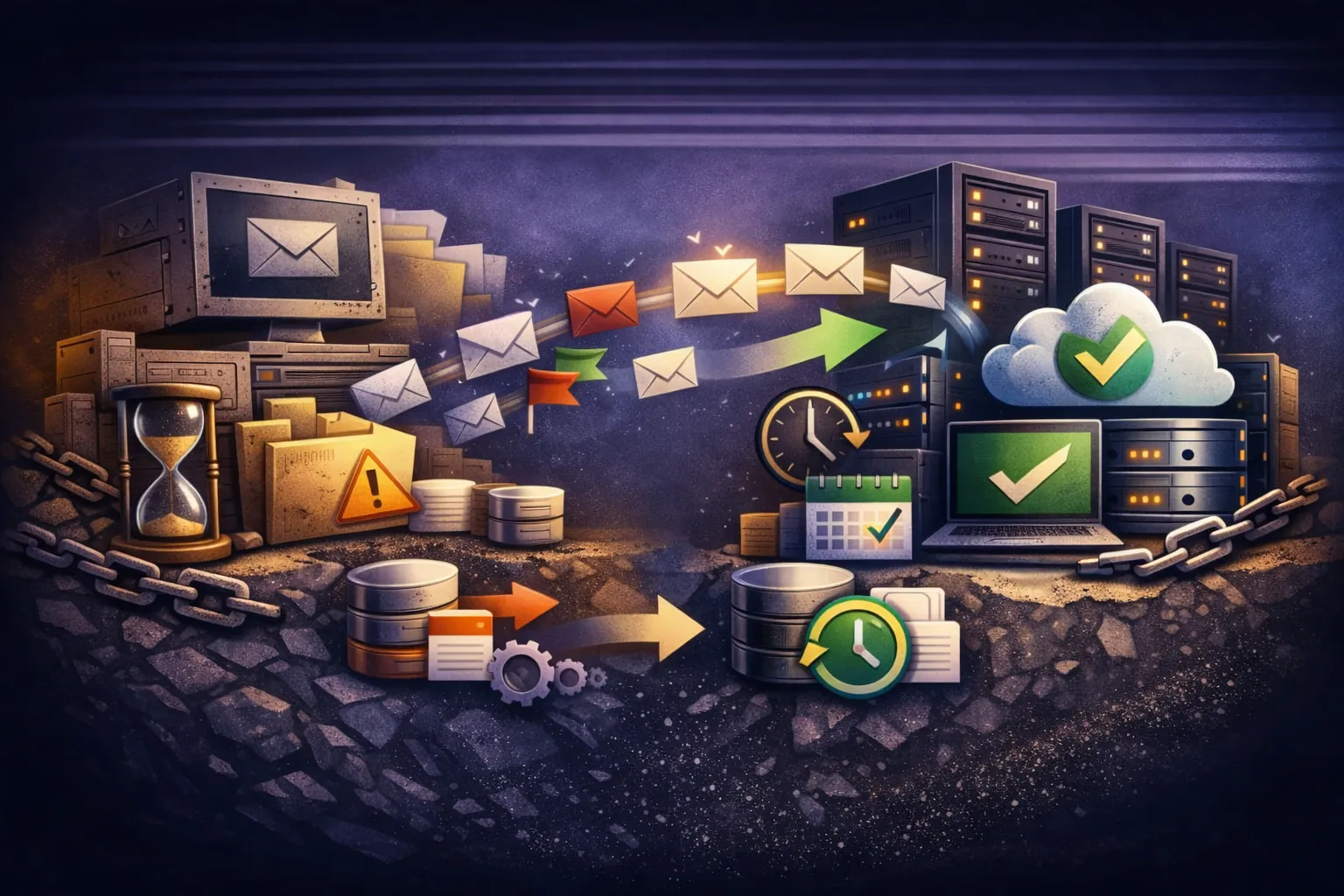
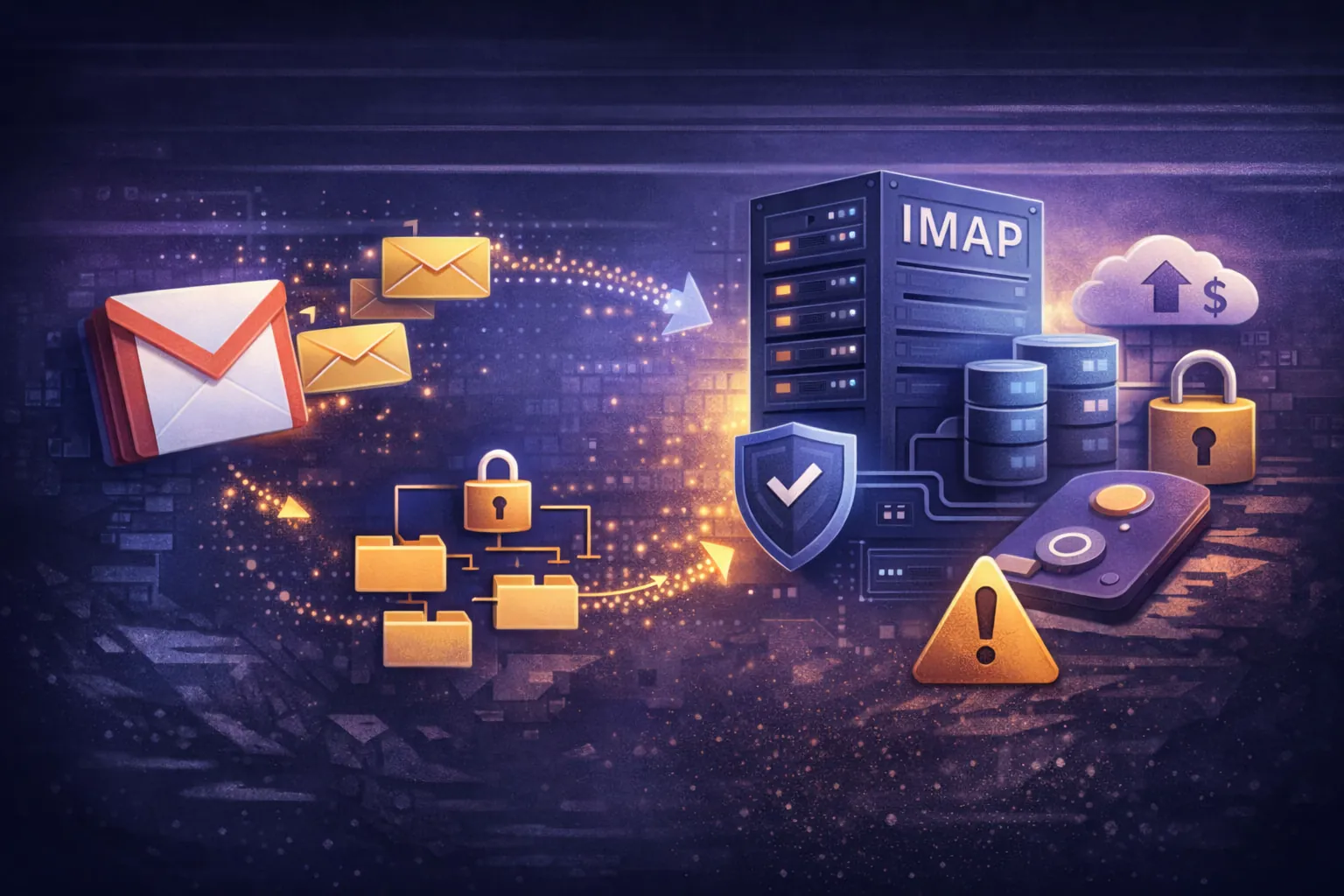
Prima di cambiare l'hosting email a tutti, scegli una casella il cui titolare possa controllare il risultato. L'importazione dal pannello TrekMail, da Starter in su, copia i messaggi IMAP in una casella di destinazione già creata. Inizia con cartelle rappresentative ma di dimensioni gestibili. Il primo obiettivo è un confronto comprensibile, senza chiudere il vecchio servizio alla prima conferma di successo.
Prepara lo spazio per l'archivio
Elenca caselle, titolari e dimensioni approssimative. Annota anche indirizzi aggiuntivi e inoltri, facili da dimenticare se guardi soltanto l'elenco dei collaboratori.
Crea le caselle di destinazione in TrekMail e controlla lo spazio. Per accedere al vecchio servizio servono credenziali IMAP, il metodo di accesso a messaggi e cartelle sul server. Alcuni provider richiedono una password per applicazione invece di quella ordinaria.
L'importazione dal pannello è disponibile da Starter. Consulta la panoramica dell'importazione email, soprattutto le limitazioni del provider di origine.
Copia l'archivio prima di cambiare la consegna
Parti da una casella piccola o da alcune cartelle. Potrai vedere il risultato e verificare l'autorizzazione senza fretta. Poi passa all'archivio principale.
Controlla messaggi riconoscibili: uno vecchio con allegato, una conversazione recente e uno di una cartella personale. Verifica che i file si aprano, che le date necessarie siano conservate e dove sia finita la posta inviata.
Un conteggio totale non spiega sempre le differenze. Influiscono cartelle selezionate, intervallo di date e caratteristiche della fonte. Se i numeri non coincidono, controlla questi aspetti prima di cancellare l'archivio originale.
Valuta separatamente cestino e spam. Se contengono documenti da conservare, spostali prima in una cartella ordinaria. Le cartelle di sistema possono avere scadenze di eliminazione proprie.
Sposta la ricezione dei nuovi messaggi
Quando caselle e archivio principale sono pronti, modifica i record MX del dominio. Indicano agli altri server dove consegnare la posta in arrivo. È un passaggio separato: copiare lo storico non indirizza automaticamente i nuovi messaggi a TrekMail.
Concorda il momento con i collaboratori. Devono sapere quando iniziare a usare la nuova casella e quali parametri inserire nelle applicazioni. Verifica anche l'invio, così potranno rispondere oltre a ricevere.
Il DNS non si aggiorna nello stesso momento per tutti i mittenti. Durante il passaggio controlla il vecchio servizio, che può ancora ricevere email. Prevedi una copia aggiuntiva o un trasferimento manuale dei messaggi arrivati dopo l'importazione iniziale.
Concludi il trasferimento dopo la verifica
Prova un messaggio da un indirizzo esterno e una risposta. Chiedi poi ai titolari di trovare conversazioni e cartelle note. Possono accorgersi di elementi mancanti.
Trasferisci contatti e calendari con il metodo appropriato. Controlla nuovamente firme, filtri e inoltri: non compaiono automaticamente insieme allo storico IMAP.
Registra indirizzi di origine e destinazione, cartelle, periodo, spazio occupato e alcuni messaggi riconoscibili. Controlla un vecchio allegato, le date, la cartella degli inviati e la risposta a un nuovo messaggio esterno. Chiarisci le differenze prima del gruppo successivo. Mantieni disponibile il vecchio servizio durante il cambio della consegna e il controllo finale: non garantisce l’assenza di ritardi né una copia dell’archivio aggiornata automaticamente.
Avviare un import dal pannello.
Da leggere
- Migrazione della posta: guida al passaggio controllato (2026)
- Checklist di migrazione della posta per un passaggio IMAP sicuro
- Possiamo spostare solo la posta e tenere le app di lavoro?
- Spostare il sito mantenendo la posta aziendale
- Migrazione CSV: quali caselle con errori vanno riprovate?
- Gmail è pieno: spostare l’archivio libera spazio?