
ابحث عن المحدد الخاص بك
افتح الرؤوس الأصلية للرسالة المرسلة. في DKIM-Signature، s= هو المحدد وd= هو مجال التوقيع. أدخل هاتين القيمتين هنا. يمكنك أيضًا العثور عليها في تعليمات DNS الخاصة بمزود الخدمة الخاص بك.
توقيع البريد الإلكتروني
معرفة ما إذا كان مفتاح التوقيع الخاص بمزود البريد الإلكتروني الخاص بك متاحًا أم لا. أدخل المجال الخاص بك والمحدد من تعليمات الإعداد الخاصة به للبحث عن المفتاح والعثور على المشكلات الشائعة.
أدخل المجال الخاص بك والمحدد لرؤية مفتاح التوقيع المنشور.
TrekMail عبارة عن استضافة بريد إلكتروني لنطاقك الخاص، مع إعداد موجه وخطة مجانية للبدء.
شاهد كيف يعمل TrekMail
أدوات من خدمة استضافة البريد TrekMail. ابدأ بخطة Nano المجانية، أو جرّب خطة بريد مدفوعة مؤهلة لمدة 14 يومًا. تعرّف على استضافة البريد
تقرير المجال الخاص بك
هذه لقطة DNS عامة. ولا يختبر مصادقة الرسالة الحقيقية أو توفر صندوق البريد أو موضع صندوق الوارد.
استضافة البريد الإلكتروني بواسطة TrekMail
امنح عملك صندوق بريد خاصًا بك. قم بإنشاء صناديق بريد على المجال الخاص بك وإدارتها معًا في TrekMail.
نقوم بإنشاء سجلات DNS التي يحتاجها نطاقك للاستقبال والإرسال، بما في ذلك SPF وDKIM وDMARC. اتبع دليل الإعداد، أو قم بالنشر من خلال اتصال Cloudflare مدعوم، ثم تحقق من النتيجة في لوحة المعلومات الخاصة بك.
تتوفر خطة Nano المجانية. لا حاجة لبطاقة للبدء.
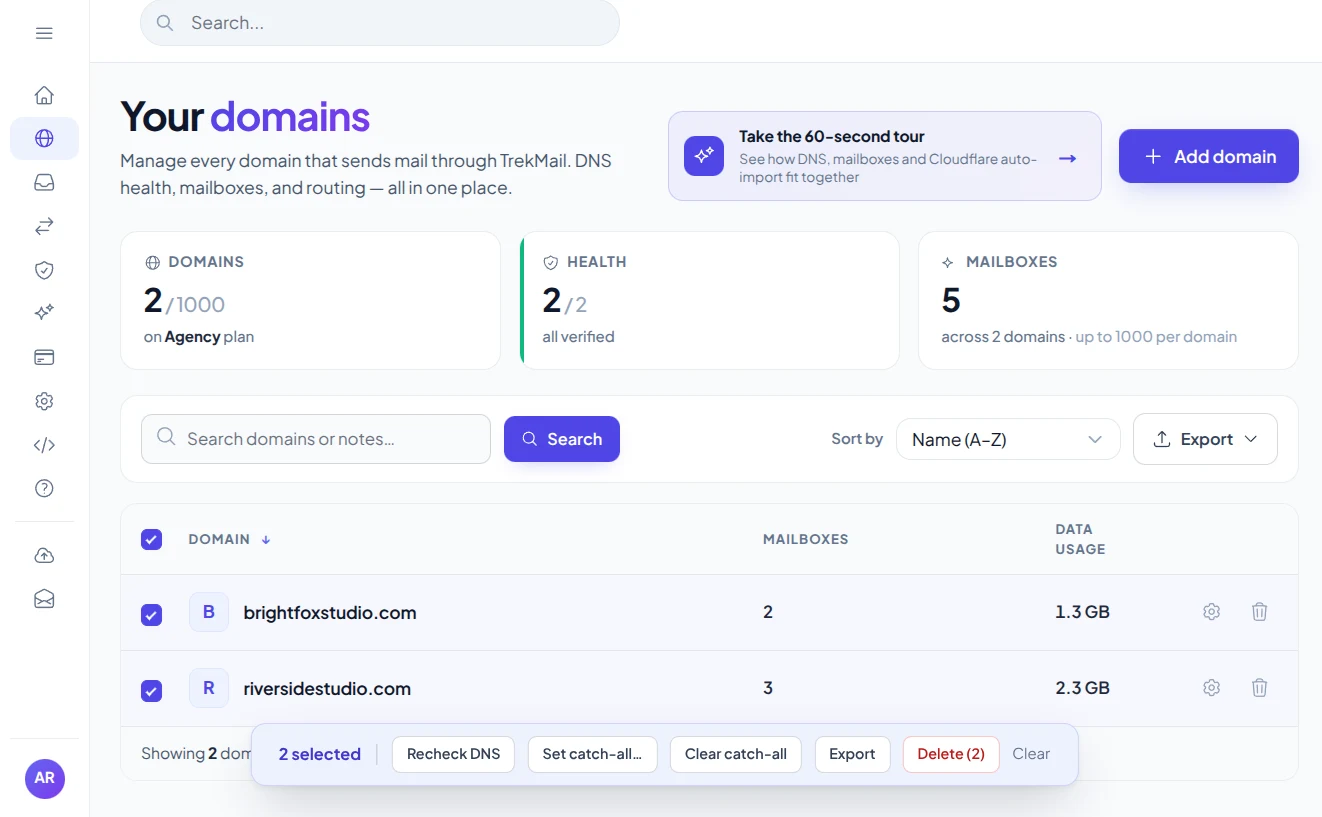
أحضر النطاق الخاص بكاحتفظ بهوية عملك.
اتبع الإعداداحصل على السجلات وتحقق منها.
يوفر لك مزود الخدمة سجل DNS ومحدد، مثل selector1. بعد إضافة السجل، استخدم هذه الأداة للتحقق من إمكانية العثور على المفتاح العام.
لا يحتوي المحدد المتوقع على مفتاح، أو مفتاح فارغ، أو تنسيق مفتاح لا يمكن قراءته.
قارن بين المحدد وقيمة DNS مع تعليمات إعداد الخدمة الخاصة بك. أثناء تدوير المفاتيح، احتفظ بالمفاتيح القديمة والجديدة حتى يخبرك الموفر بأن التغيير قد اكتمل.
ابحث عن المحدد الدقيق الذي تستخدمه الخدمة. يمكن أن يكون المفتاح موجودًا ومُصاغًا بشكل جيد بينما لا تزال رسائلك الفعلية تفشل في التحقق من التوقيع. للقيام بذلك، قم بفحص الرسالة المستلمة بعد إرسال الخدمة.
يحتفظ موفر الإرسال بالمفتاح الخاص. ينشر DNS المفتاح العام الذي تستخدمه خوادم الاستقبال للتحقق من التوقيعات.
افتح الرؤوس الأصلية للرسالة المرسلة. في DKIM-Signature، s= هو المحدد وd= هو مجال التوقيع. أدخل هاتين القيمتين هنا. يمكنك أيضًا العثور عليها في تعليمات DNS الخاصة بمزود الخدمة الخاص بك.
يستخدم البحث الصيغة selector._domainkey.domain. قد تكون هناك عدة محددات نشطة أثناء تبديل المفاتيح. عدم وجود سجل لمحدد واحد لا يعني عدم وجود سجلات للمحددات الأخرى.
وجود مفتاح عام بتنسيق صحيح لا يثبت أن المرسل يستخدمه بشكل صحيح. راجع ترويسة Authentication-Results في رسالة مستلمة للتحقق من DKIM وتوافق النطاقات في DMARC.
فهم أوضح. إعداد أفضل.
يحتاج البحث DKIM إلى شيئين: مجال التوقيع والمحدد الذي تستخدمه خدمة الإرسال الخاصة بك.
فحص DKIMافتح الرؤوس الأصلية للرسالة التي تم تسليمها بواسطة خدمة الإرسال الخاصة بك. ابحث عن DKIM-Signature. تقوم قيمة s= بتسمية المحدد، بينما تقوم d= بتسمية مجال التوقيع. في المثال أدناه، أدخل example.com كمجال وselector1 كمحدد.
يمكنك أيضًا العثور على المحدد في شاشة إعداد المجال الخاص بموفر الخدمة الخاص بك. قد تستخدم Google Workspace وMicrosoft 365 والخدمات الأخرى محددات مختلفة أو مخصصة. استخدم القيمة الخاصة بحسابك بدلاً من تخمين اسم شائع.
DKIM-Signature: ... d=example.com; s=selector1; ...

اسم البحث: selector1._domainkey.example.com
مقتطف توضيحي من الترويسة؛ إنه ليس توقيعًا كاملاً أو مفتاحًا للنشر.
تبحث أداة فحص DKIM في selector._domainkey.domain. بحسب مزود الخدمة، قد يحتوي DNS على المفتاح العام مباشرة أو على سجل CNAME يشير إلى سجل يديره المزود. يفحص التقرير المفتاح المتاح ويوضح مشكلات التنسيق الشائعة، أو إلغاء المفتاح عندما تكون قيمة p= فارغة.
يشير DKIM إلى البريد المحدد لمفاتيح المجال. ويبقى مفتاحه الخاص مع المرسل؛ يساعد المفتاح العام المستلمين على التحقق من توقيع الرسالة. لا يثبت المفتاح الذي يظهر في DNS أن الخدمة تقوم بتوقيع الرسائل بشكل صحيح أو أن DKIM تتم محاذاته مع العنوان المرئي من.
بعد نشر السجل، أرسل رسالة اختبار عبر الخدمة وراجع ترويسة Authentication-Results في النسخة المستلمة. عند تبديل المفاتيح، اتبع تعليمات المزود بشأن فترة استخدام المفتاحين القديم والجديد معًا، حتى يظل التحقق من الرسائل الموقعة بالمفتاح السابق ممكنًا.
أدلة عملية من TrekMail، مع تعليمات الإعداد وشرح أعمق لهذه الأداة.
اختر صندوق بريد مجاني للبدء، أو خطة مدفوعة للإرسال عبر TrekMail. خطة واحدة تغطي حسابك، دون أي رسوم لكل مقعد.
$0/شهر
نطاقك الخاص، صناديق بريدك الأولى، بدون بطاقة ائتمان.
يتم تضمين الإرسال عبر TrekMail في الخطط المدفوعة. يمكن لـ Nano استخدام خدمة SMTP الخاصة بك.
جرّب خطة بريد مدفوعة مؤهلة لمدة 14 يومًا.
للشركات الصغيرة
$4/شهر
لفريق متنامٍ
$10/شهر
لنطاقات العملاء
$29/شهر
الأسعار بعملة USD وتُحصّل شهريًا. تتوفر خيارات سنوية. تتطلب التجربة بطاقة، وتتحول تلقائيًا إلى الخطة المدفوعة المختارة في التاريخ الموضح عند الاشتراك. ألغِ قبل هذا التاريخ لتجنب الخصم.
منتجات أخرى من TrekMail
اقرأ البريد الإلكتروني لنشاطك التجاري في بريد الويب TrekMail، أو قم بتوصيل تطبيق البريد الإلكتروني المفضل لديك. استكشف المنتجات الأخرى عندما تحتاج إلى المزيد من مساحة العمل الخاصة بك.
تعرّف على استضافة البريد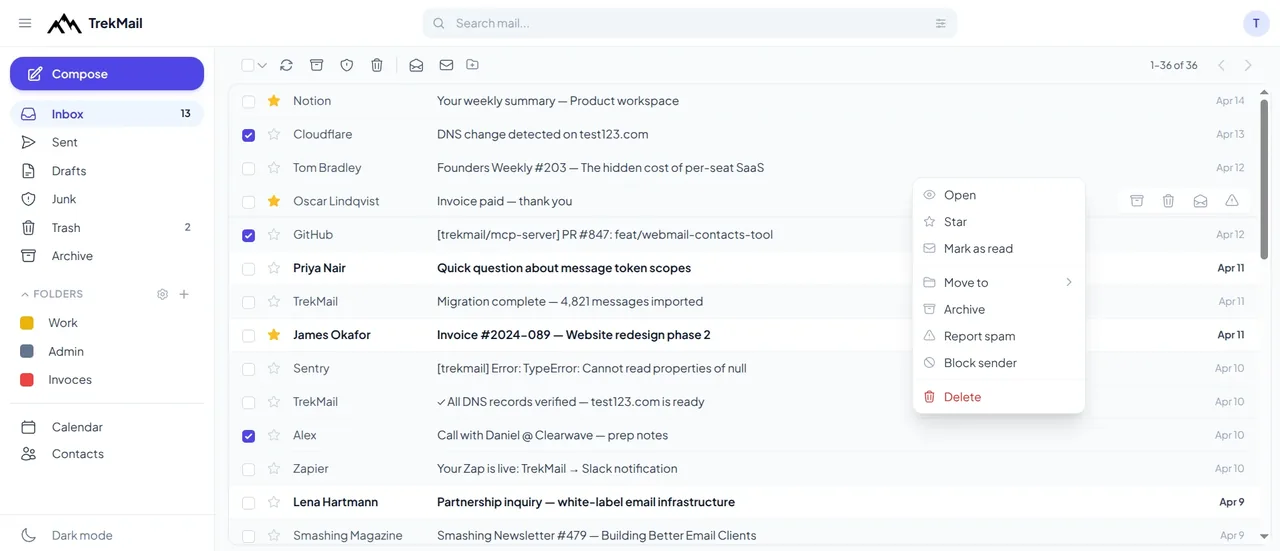
 أداة التحقق من البريد الإلكترونيتحقق من عناوين البريد الإلكتروني الفردية قبل استخدامها.اكتشف أداة التحقق من البريد الإلكتروني
 Cloud Driveقم بتخزين الملفات ومشاركتها بجانب بريدك الإلكتروني.اكتشف Cloud Drive
 بريد لوكلاء الذكاء الاصطناعياربط عملياتك المؤتمتة بصندوق بريد يمكنها استخدامه.اكتشف البريد الإلكتروني لوكيل الذكاء الاصطناعي
 White Labelقم بتقديم تجربة بريد إلكتروني ذات علامة تجارية لعملائك.اكتشف White Label
أسئلة جيدة. إجابات واضحة.
ابحث عن التفاصيل التي تحتاجها، ثم ارجع إلى الأداة عندما تكون جاهزًا.
فحص DKIMاستخدم تعليمات DNS الخاصة بمسؤولك أو علامة s= في رسالة مرسلة بواسطة تلك الخدمة. يمكن أن تختلف الإعدادات الافتراضية للموفر، ويمكن أن تتغير المحددات أثناء التدوير.
قيمة p= الفارغة تلغي المفتاح الموجود في هذا المحدد. إنه ليس مفتاحًا عامًا قابلاً للاستخدام للتحقق من التوقيعات.
بالنسبة إلى RSA، تتطلب إرشادات DKIM الحالية 1024 بت على الأقل وتوصي بـ 2048 بت. تقوم هذه الأداة بوضع علامة على مفاتيح RSA أقل من 2048 بت. يستخدم Ed25519 تنسيقًا وحجمًا مختلفين للمفتاح.
يقوم هذا بالتحقق من مفتاح DNS فقط. يحتاج التحقق من التوقيع المشفر أيضًا إلى رؤوس الرسالة الأصلية ونصها.
قم بتأكيد مجال التوقيع والمحدد مع المزود الخاص بك، وتأكد من إضافة السجل إلى منطقة DNS الصحيحة، والسماح بانتهاء صلاحية الإجابات المخزنة مؤقتًا. لا يعني المفتاح المفقود في أحد المحددات أن المجال لا يحتوي على مفاتيح DKIM أخرى.
لا. المحدد هو الاسم المستخدم للعثور على مفتاح في DNS. المفتاح العام هو القيمة المنشورة في اسم البحث هذا أو الوجهة التي يديرها الموفر.
اختر نوع الفحص، وأدخل نطاقك لعرض النتيجة. أو أنشئ كلمة مرور جديدة في متصفحك. جميع الأدوات مجانية ولا تتطلب حسابًا.
 أداة مجانية
تعرف على المكان الذي يتلقى فيه نطاقك البريد الإلكتروني وسجلات الإرسال التي يتم نشرها.
فحص النطاق أداة مجانية
تعرف على الخدمات التي يسمح بها نطاقك لإرسال البريد الإلكتروني واكتشاف الأخطاء الشائعة.
فحص SPF أداة مجانية
اكتشف كيف يطلب نطاقك من المستلمين التعامل مع الرسائل التي تفشل في عمليات التحقق.
فحص DMARC
أداة مجانيةابحث عن خوادم البريد التي تتلقى البريد الإلكتروني لنطاقك.
البحث عن MX أداة مجانية
اختر الطول والأحرف، ثم قم بإنشاء كلمة مرور جديدة ونسخها.
إنشاء كلمة مرور
أنشئ حساب TrekMail وأضف نطاقك واتبع خطوات الإعداد. ابدأ بخطة Nano المجانية، أو جرّب خطة بريد مدفوعة مؤهلة لمدة 14 يومًا.
Nano لا يحتاج إلى بطاقة. تتطلب التجارب المدفوعة بطاقة.الوصول إلى لوحة التحكم وصناديق البريد وإعدادات DNS الخاصة بك.
بالمتابعة، فإنك توافق على شروط TrekMail و سياسة الخصوصية.