새 계정으로 이메일을 이전할 때 원본과 도구, 대상 서비스가 지원하면 기록과 읽지 않음 상태, 폴더를 보존할 수 있습니다. 별칭, 전달, 앱 비밀번호, SMTP, DNS와 앱의 캐시 설정도 함께 확인해야 합니다. 전체 비즈니스 환경은 소규모 기업용 이메일 안내서에서 살펴보세요.
문제는 나중에 드러나기도 합니다. 월요일에 답장이 반송되고 스캐너가 기존 SMTP 서버를 사용하며 회계 담당자에게 전달하던 설정이 빠집니다. 메시지가 다른 IMAP 폴더에 있는데 받은편지함이 비었다고 보일 수도 있습니다. 복사 성공만으로 업무 환경이 복구된 것은 아닙니다.
작업을 하나가 아닌 두 부분의 이전으로 나누세요. 메시지 데이터를 복사한 뒤 주소와 권한 등 계정 기능을 다시 구성합니다. 이 순서를 검증하며 진행하면 새 계정으로 이메일을 이전하는 작업의 위험을 줄일 수 있습니다.
새 계정으로 이메일을 이전한다는 의미
메시지 데이터와 계정 설정을 구분해야 합니다. IMAP은 메시지, 폴더와 지원되는 플래그·날짜를 복사합니다. 전달 규칙, 별칭, 캘린더, 연락처, 위임 권한과 앱에 저장된 로그인 상태는 복사하지 않습니다.
IMAP은 메일 접근 프로토콜이지 계정 전체를 복제하는 시스템이 아닙니다. RFC 3501의 범위도 이 구분을 이해하는 데 도움이 됩니다. 받은편지함에 메일이 많아도 계정의 다른 기능까지 이전됐다고 판단할 수 없습니다.
다음과 같이 나누세요.
- 데이터 영역: 메시지, 첨부 파일, 시간 정보, 폴더와 읽음·읽지 않음 상태. 실제 보존은 지원 여부에 따릅니다.
- 계정 기능 영역: 별칭, 전달, 다른 주소로 보내기, 위임 권한, 필터, 캘린더, 연락처와 앱 로그인 토큰.
예를 들어 새 계정에서 십 년의 보관 메일을 열 수 있어도 복합기, 웹사이트 양식이나 공유 별칭의 발송 경로를 구성하지 않았다면 그 경로의 답장이나 발송은 실패할 수 있습니다.
새 계정으로 이메일을 복사하는 것만으로 작업을 끝내면 이런 차이를 놓칩니다. IMAP으로 메일을 옮긴 뒤 사용자가 필요한 계정 기능도 복구해야 합니다.
이전을 방해하는 숨은 점검 항목
답장 주소, 서버 측 라우팅, 제공업체 제한과 기존 앱 설정이라는 네 가지를 확인하세요. 각 항목은 관리할 수 있지만 MX 전환 후 발견하면 업무에 영향을 줄 수 있습니다.
1. 기존 답장 주소 문제. Microsoft 환경의 오래된 내부 대화는 표시된 SMTP 주소 대신 기존 Exchange 주소 정보를 참조할 수 있습니다. Exchange 또는 Microsoft 365에서 나올 때 이를 조사하고 새 시스템의 지원 여부를 확인하세요. 일반 SMTP 별칭을 추가하는 것만으로 항상 해결되지는 않습니다.
2. 전달과 규칙은 IMAP으로 복사되지 않음. finance@에서 외부 회계 담당자에게 전달하던 설정이나 청구서·알림·지원 메일 규칙은 따로 구성해야 합니다. 소유자의 허가와 외부 전달 정책을 확인하고 실제 경로를 테스트하세요. 전환 전에 자동 이메일 전달 안내서를 참고할 수 있습니다.
3. 제한으로 복사가 지연될 수 있음. 원본 서비스가 IMAP 세션이나 긴 가져오기 작업을 제한하고 잘못된 로그인 재시도를 차단할 수 있습니다. Gmail 앱 비밀번호는 이중 인증과 계정 정책에 따라 사용할 수 있거나 없을 수 있습니다. Google의 앱 비밀번호 안내에서 조건을 확인하세요.
4. 복잡한 폴더 구조. 깊은 계층, 다른 구분자, 현지화된 시스템 폴더와 큰 보관 폴더는 매핑을 검증해야 합니다. 그렇지 않으면 보낸편지함이 중복되거나 계층이 바뀌고 제외된 메일이 누락될 수 있습니다.
imapsync 같은 도구는 점검과 반복 동기화에 도움이 될 수 있습니다. 예외 설정과 최종 검증은 여전히 운영자의 책임입니다.
중단 위험을 줄이는 단계적 이전
대상과 로그인 정보를 준비하고 DNS를 확인한 뒤 과거 메일을 먼저 복사하세요. 대상과 복사를 검증한 후 필요한 경우 MX를 전환하고 변경분을 반복 동기화합니다. MX 변경은 관리 권한이 있는 자체 도메인의 수신 호스트를 바꿀 때만 필요하며 개인 Gmail·Outlook 주소나 변경하지 않는 수신 환경에는 적용하지 않습니다.
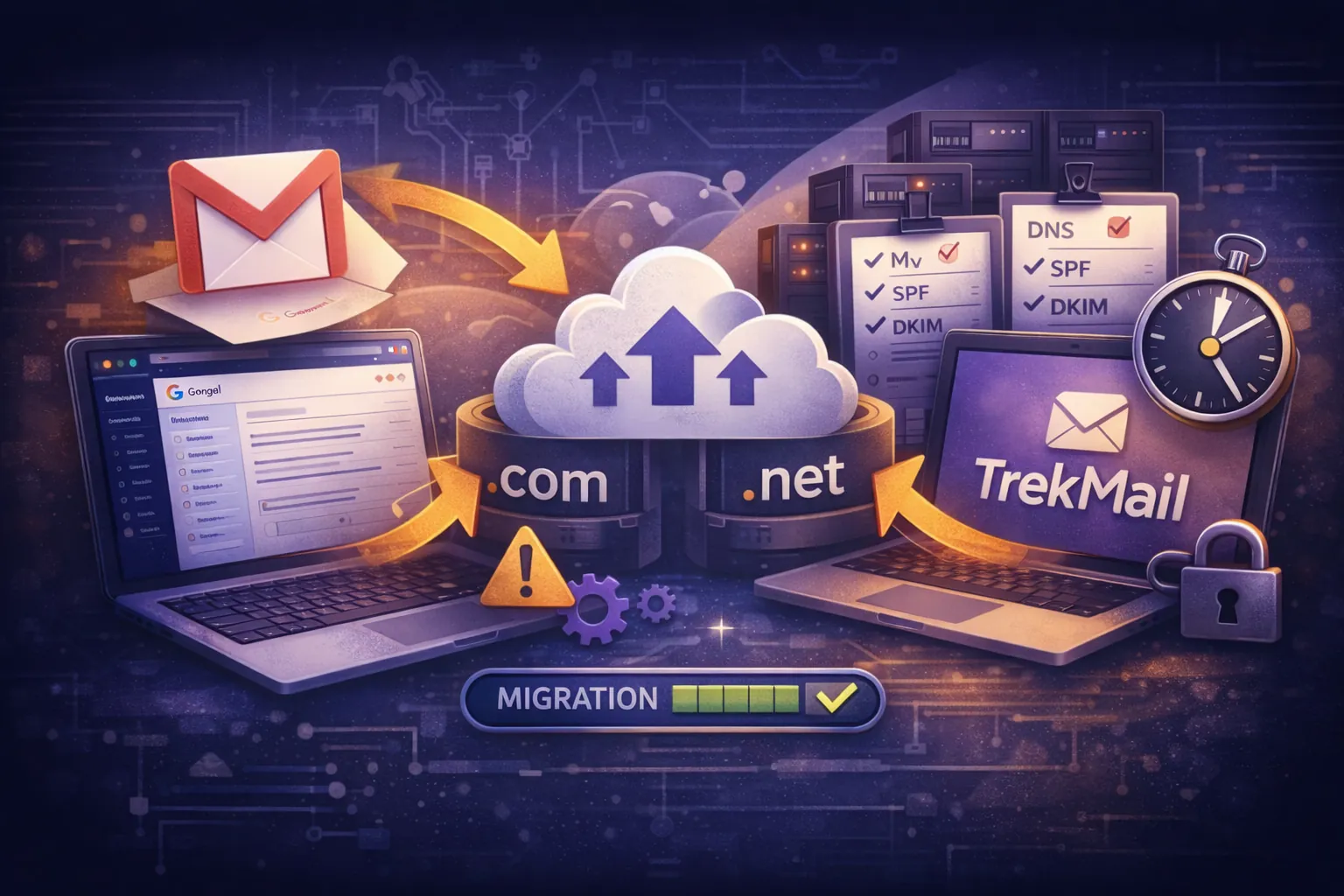
- 대상 먼저 준비. 계정과 전체 메일 주소의 로그인 정보를 확인하고 도메인을 검증하세요. SPF, DKIM과 DMARC를 준비하되 MX를 일찍 바꾸지 않습니다. 녹색 DNS 표시만으로 실제 수신·발신이 입증되지는 않습니다. 최신 IMAP 이전 개요와 필수 DNS 기록를 참고하세요.
- IMAP 외 항목 조사. 별칭, 전달, 공유 접근, 복합기 SMTP, 모바일·데스크톱 앱, 캘린더와 연락처를 정리합니다. 권한이 필요한 별칭과 다른 주소 발신은 허가된 설정을 검증하세요.
- 사전 가져오기. 사용자가 원본을 쓰는 동안 과거 메일을 복사합니다. 설명된 TrekMail 기능은 Starter 이상에서 Gmail, Outlook, Yahoo, iCloud와 일반 IMAP을 원본으로 제시하지만 실제 인증과 지원 조건을 확인해야 합니다. 직접 비밀번호 접근이 제한된 Exchange Online 등은 다른 지원 경로가 필요할 수 있습니다. 반복 실행 전에 중복 처리도 시험하세요.
- TTL 미리 낮추기. 기존 TTL로 저장된 캐시가 만료될 시간도 필요합니다. 자체 도메인의 수신을 바꾸는 경우에만 대상 준비와 복사 검증 후 MX를 변경하고 권한 DNS 서버와 관련 외부 리졸버를 확인하세요.
- 마지막 변경분 반영. 늦게 도착한 오래된 날짜의 메일과 폴더 이동도 포함해 반복 동기화합니다. DNS 캐시와 SMTP 재시도가 남는 동안 기존 수신, 관리용 동기화와 복구 경로를 유지하세요.
- 앱과 장치 다시 연결. 계정이나 프로필을 삭제하기 전에 동기화되지 않은 로컬 메일, 초안, 연락처와 캘린더를 백업합니다. 그 뒤 새 IMAP·SMTP 서버와 로그인 정보로 연결하고 필요한 캐시 설정만 정리하세요.
다음 두 명령은 유용하지만 제한된 DNS 정보만 보여 줍니다.
dig MX example.com +short

dig TXT example.com +short
루트 TXT 조회만으로 DKIM 선택자나 DMARC까지 점검할 수는 없습니다. 다음 명령은 권한 있는 Exchange 관리자가 계정 수준 전달 속성을 확인하는 예입니다. 받은편지함 규칙, 전송 규칙, 위임 권한과 별칭까지 조사하지는 않습니다.
Get-Mailbox -ResultSize Unlimited |
  Select-Object DisplayName, ForwardingAddress, ForwardingSmtpAddress |
  Where-Object { $_.ForwardingAddress -ne $null -or $_.ForwardingSmtpAddress -ne $null }
팀의 이메일을 새 계정으로 이전한다면 이 점검이 복사 속도만큼 중요합니다. 잘못된 설정으로 빠르게 복사해도 업무 문제는 남습니다.
기존 방식과 중앙 관리 방식 비교
수동 작업에서는 스크립트, CSV, DNS 탭과 사용자 문의가 분산될 수 있습니다. 메일 복사, 도메인 점검과 앱 설정을 중앙에서 관리하면 반복 작업을 줄일 수 있습니다. 사용자 라이선스 기반 업무 제품과 IMAP 호스팅의 선택은 실제 요구 사항에 따라 판단해야 합니다.
| 가능한 기존 방식 | 현재 조건을 확인할 새 방식 |
|---|---|
| 일부 계약은 사용자 추가 시 비용 증가 | 설명된 TrekMail Starter 요금제는 $3.50/mo부터 |
| 사용자별로 나뉜 저장 공간 | 요금제 조건에 따른 공유 저장 공간 |
| 수동 IMAP 도구와 별도 DNS 메모 | 설명된 가져오기와 DNS 점검을 위한 대시보드 |
| 전달, 캐치올과 계정 관리를 서로 다른 곳에서 수행 | 자체 도메인, IMAP, 캐치올, 전달과 SMTP 옵션의 중앙 관리 |
| 계정이나 옵션 추가 시 계약에 따라 추가 비용 | 각 한도 안에서 개인, 팀과 에이전시가 선택할 요금제 |
소개된 가격은 Free $0, Starter $3.50/mo부터이며 다른 필요에 맞는 Pro, Agency와 Enterprise도 있습니다. Nano는 카드가 필요 없는 무료 요금제, 유료 요금제는 카드가 필요한 14일 무료 체험으로 설명됩니다. 현재 가격, 한도와 조건을 확인하세요. 여러 도메인에서 자주 이메일을 새 계정으로 이전할 때 이런 모델을 검토할 수 있습니다.
복사 후 앱, SMTP와 DNS 다시 구성
앱의 IMAP·SMTP 설정과 발신 인증을 확인하고 기존 DNS는 실제 경로를 종료한 뒤 정리하세요. 기존 서비스를 포함해 아직 사용하는 모든 발송 서비스의 SPF 권한을 유지해야 합니다. 오래된 설정이 사용자 경험을 방해해도 전체 데이터 복사가 실패했다는 뜻은 아닙니다.
TrekMail은 IMAP 서비스로 소개되며 POP3는 제공하지 않는다고 설명됩니다. 최신 설정에서 IMAP 서버 imap.trekmail.net의 포트 993는 TLS, SMTP 서버 smtp.trekmail.net의 포트 465는 암시적 TLS, 587는 STARTTLS를 사용합니다. 서버 인증서와 전체 메일 주소, 계정 비밀번호를 확인하세요. 대시보드 비밀번호를 쓰는 것은 아닙니다. IMAP·SMTP 설정에 자세한 내용이 있습니다.
잘못된 DNS는 메일 흐름을 방해할 수 있습니다. 다음을 확인하세요.
- 전환과 잔여 수신 경로가 종료된 후 기존 MX를 제거합니다.
- 같은 이름에 SPF 정책을 두 개 게시하지 말고 병합합니다. SPF와 무관한 TXT는 함께 둘 수 있습니다.
- DNS 점검을 확인하되 녹색 표시만으로 완료를 선언하지 않습니다.
- 수신, 발신, 답장, 전달과 첨부 파일 메시지를 시험합니다.
자체 도메인, IMAP, 캐치올, Nano의 외부 SMTP 또는 유료 요금제의 포함 SMTP, 전달, 이전 도구와 API는 소개된 기능입니다. 현재 요금제와 제한, 비용을 확인해야 하며 새 계정을 언제나 무제한 또는 무료로 추가할 수 있다는 뜻은 아닙니다.
새 계정 이전에 관한 짧은 답변
IMAP으로 지원되는 메일 데이터를 복사하고 계정 기능은 별도로 구성하세요. DNS를 검증하고 적어도 두 번 동기화하되 필요하면 변경분을 더 반복합니다. 앱도 새로 연결하며 결과를 직접 확인해야 합니다.
연락처와 캘린더도 IMAP으로 이전되나요?
아니요. 필요하면 따로 내보내고 가져오세요.
읽지 않음 상태와 폴더는 유지되나요?
원본이 제공하고 도구와 대상이 지원하면 유지할 수 있습니다. 먼저 계정 하나로 날짜와 플래그까지 시험하세요.
전환 중 기존 주소로 계속 받을 수 있나요?
기존 계정을 유지하거나 허용된 전달을 구성할 수 있습니다. 소유한 도메인은 검증된 새 호스트에 같은 주소를 구성해 MX를 전환할 수 있지만 개인 제공업체 주소가 자동으로 이전되지는 않습니다.
Gmail이 원본이면 어떻게 하나요?
IMAP 접근과 허용된 인증을 미리 확인하세요. 설명된 TrekMail 가져오기는 직접 로그인 정보를 사용합니다. 앱 비밀번호를 사용할 수 없다면 OAuth 지원의 다른 도구나 제공업체 방식이 필요할 수 있습니다.
앱에서 끌어서 이동해도 되나요?
삭제를 동반하는 이동 대신 통제된 복사를 선택하세요. 작은 계정에는 적합할 수 있지만 로컬과 서버 데이터를 검증해야 합니다. 서버 측 가져오기도 설정과 검증 없이 항상 더 안전한 것은 아닙니다.
결론
새 계정으로 이메일을 이전하려면 파일 복사만이 아닌 사용 중인 메일 시스템의 재구성으로 접근하세요. 데이터를 복사하고 계정 기능을 복구하며 DNS, 인증과 앱을 각각 테스트합니다.
TrekMail은 자체 도메인 IMAP, 공유 저장 공간, 이전, 전달, 캐치올, Nano의 외부 SMTP 또는 유료 요금제의 관리 SMTP와 $3.50/mo부터의 요금제 기반 가격을 소개합니다. 최신 조건은 TrekMail 가격에서 확인하세요. 2025-2026년에 이메일을 새 계정으로 이전하는 이런 접근은 정리 작업을 줄일 수 있지만 이전 후 일주일 동안 문제를 수습하는 상황을 막거나 오류 없이 전환한다는 보장은 없습니다.