

Sendeberechtigungen

SPF-Eintrag kostenlos prüfen.

Ihre Website, Ihr Newsletter-Dienst und Ihr Team versenden möglicherweise alle E-Mails über eine Domain. SPF ist die öffentliche Liste der Quellen, die Ihre Domain zulässt. Schlagen Sie diese Liste nach, erkennen Sie häufige Fehler und vergleichen Sie sie mit den Diensten, die Sie tatsächlich nutzen.

Finden Sie die Sendeliste Ihrer Domain und erkennen Sie häufige Fehler.

  • Kostenlos
  • Ohne Registrierung
Ihre Domain verdient ein richtiges Postfach.

TrekMail ist E-Mail-Hosting für Ihre eigene Domain, mit geführter Einrichtung und einem kostenlosen Plan für den Einstieg.

Sehen Sie, wie TrekMail funktioniert

Suchen Sie nach einem SPF-Datensatz

Fügen Sie einen Domain- oder Website-Link ein. Wir verwenden die Domain automatisch.

Keine Domain zur Hand?

Tools vom E-Mail-Hoster TrekMail. Starten Sie kostenlos mit Nano oder testen Sie einen teilnehmenden kostenpflichtigen E-Mail-Tarif 14 Tage lang. E-Mail-Hosting entdecken

E-Mail-Hosting von TrekMail

Ihre E-Mail-Adresse.
Ihre Domain.
Sauber eingerichtet.

Geben Sie Ihrem Unternehmen einen Posteingang, der Ihnen gehört. Erstellen Sie Postfächer auf Ihrer eigenen Domain und verwalten Sie diese gemeinsam in TrekMail.

Wir generieren die DNS-Datensätze, die Ihre Domain zum Empfangen und Senden benötigt, einschließlich SPF, DKIM und DMARC. Folgen Sie der Einrichtungsanleitung oder veröffentlichen Sie über eine unterstützte Cloudflare-Verbindung und überprüfen Sie dann das Ergebnis in Ihrem Dashboard.

Kostenloser Nano-Plan verfügbar. Zum Starten ist keine Karte erforderlich.
Ihre nächste E-Mail-Adressehello@yourbusiness.com
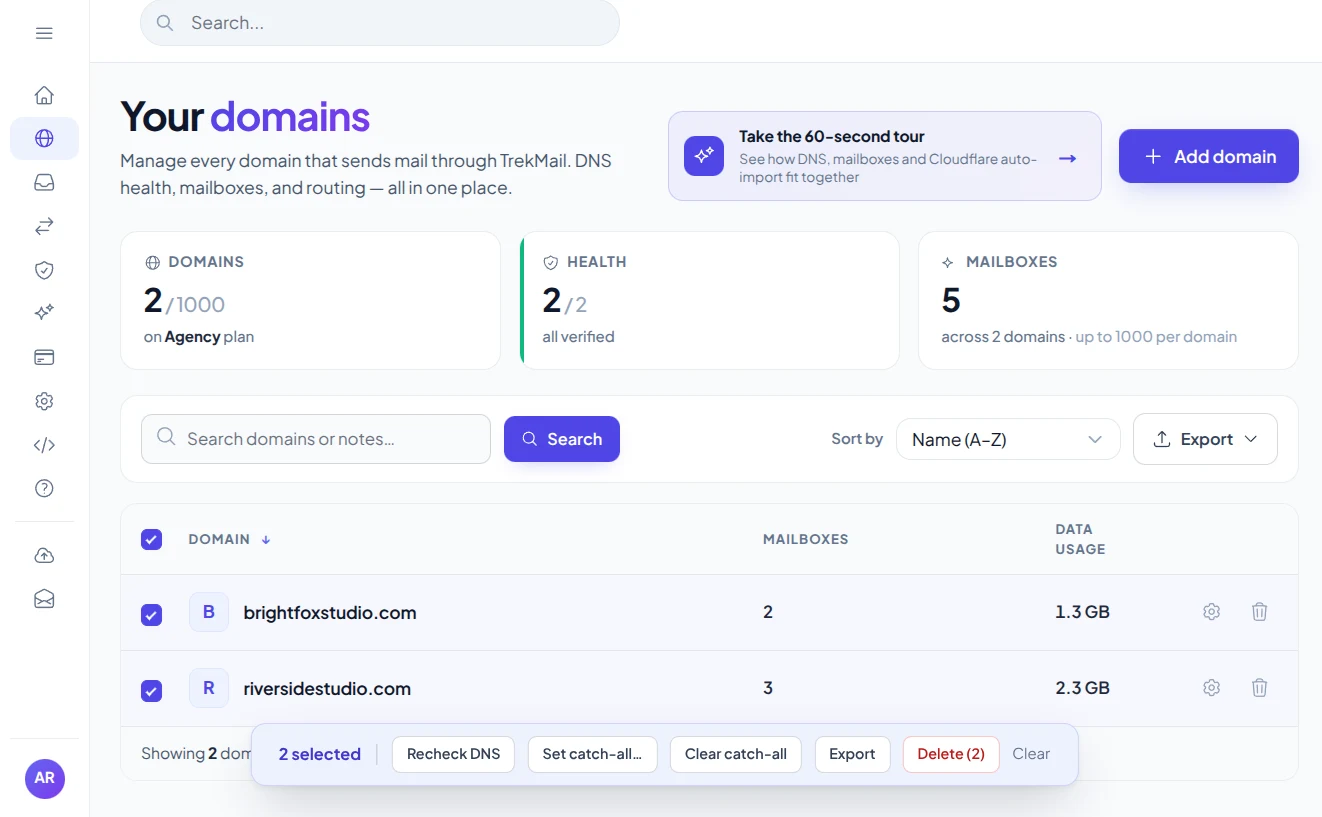
TrekMail-Domänen-Dashboard mit verifizierten Domänen, Postfächern und DNS-Kontrollen zur erneuten Überprüfung
Das TrekMail-Domänen-Dashboard. Beispielkonto angezeigt.

Bringen Sie Ihre Domain mitBehalten Sie Ihre Unternehmensidentität.

Folgen Sie dem SetupHolen Sie sich die Unterlagen und überprüfen Sie sie.

Ein neuer Newsletter-Dienst versendet E-Mails. Ist es aufgeführt?

Sie haben einen Newsletter-Dienst angeschlossen, dieser benötigt jedoch möglicherweise eine Genehmigung zum Senden für Ihre Domain. Informieren Sie sich über Ihre aktuelle SPF-Richtlinie, bevor Sie einen Sendedienst hinzufügen oder entfernen.

Worauf sollte ich achten?

Der Datensatz listet einen älteren Anbieter auf, aber keinen Eintrag für den Anbieter, den Sie gerade verbunden haben.

Befolgen Sie die SPF-Anweisungen des neuen Anbieters und kombinieren Sie genehmigte Quellen in einem Datensatz. Überprüfen Sie jeden Dienst, der noch sendet, bevor Sie einen vorhandenen Eintrag entfernen.

Diese Prüfung hebt doppelte Richtlinien und Regeln hervor, die offensichtlich zu offen sind. Es zählt nur die direkten DNS-Begriffe in einem Datensatz und kann daher nicht das vollständige SPF-Suchlimit bestätigen oder sagen, ob eine Nachricht übergeben wurde.

SPF prüfen

Machen Sie Ihre Versandrichtlinien verständlicher.

Sendedienst hinzufügen? Finden Sie zunächst heraus, was Ihre Domain bereits zulässt.

Veröffentlichen Sie einen SPF-Datensatz

Wenn mehrere Anbieter eine Domain anfordern, fassen Sie ihre genehmigten Mechanismen in einem v=spf1 TXT-Eintrag zusammen. Zwei separate SPF-Datensätze sind keine sichere Möglichkeit, einen Anbieter hinzuzufügen.

Lesen Sie die endgültige Richtlinie

-all bedeutet fail für nicht aufgeführte Quellen, ~all bedeutet softfail. +all erlaubt jede Quelle. Wählen Sie die Regel erst, wenn alle legitimen Absender bekannt sind.

Kennen Sie das Suchlimit

Bei der SPF-Auswertung sind höchstens 10 Mechanismen mit DNS-Abfragen erlaubt, einschließlich verschachtelter Richtlinien. Wir zählen nur direkte Mechanismen. Includes, Weiterleitungen, Makros und Abfragen ohne Ergebnis erfordern eine vollständige Auswertung.

Mehr verstehen. Besser einrichten.

So überprüfen Sie einen SPF-Datensatz und lesen das Ergebnis

Informieren Sie sich über Ihre aktuellen Versandrichtlinien, bevor Sie einen Newsletter-Dienst hinzufügen, E-Mail-Hosts ändern oder einen fehlenden SPF-Eintrag beheben.

SPF prüfen

Suchen Sie nach der Absenderdomäne

Geben Sie die Domäne ein, die für den Rückweg Ihres Sendedienstes verwendet wird, auch Umschlagsender genannt. Sie kann von der Adresse abweichen, die die Leute unter „Von“ sehen. Der SPF-Prüfer ruft seinen öffentlichen TXT-Datensatz ab und hebt häufige Probleme hervor, darunter mehrere SPF-Richtlinien und eine Richtlinie, die jeden Absender zulässt.

Wie es aussieht · Beispiel
v=spf1 ip4:192.0.2.10 -all

Nur Beispiel. 192.0.2.10 ist eine Dokumentationsadresse, kein Mailserver, den Sie autorisieren sollten.

Einen einfachen SPF-Datensatz verstehen

SPF steht für Sender Policy Framework. Ein Datensatz beginnt mit v=spf1 und listet Mechanismen wie ip4, ip6 oder include auf. Im folgenden Beispiel ist die reservierte Dokumentations-IP-Adresse zulässig; -all fordert einen SPF-Fehler für andere Quellen an. Ihr Provider liefert die für seine Server passenden Werte.

Ein Include verweist auf eine andere SPF-Richtlinie. Diese Richtlinie kann weitere Includes enthalten, weshalb ein kurzfristiger Datensatz immer noch viele DNS-Suchen umfassen kann. Dieses Tool zählt direkte Suchbegriffe; Es wird nicht die gesamte Kette erweitert oder eine bestimmte sendende IP ausgewertet.

Korrigieren Sie Duplikate, ohne einen echten Absender zu löschen

Veröffentlichen Sie einen SPF TXT-Eintrag für jede sendende Domäne. Wenn Sie von zwei Diensten unterschiedliche Datensätze erhalten, kombinieren Sie die Mechanismen gemäß ihren Anweisungen, anstatt beide als separate SPF-Datensätze zu veröffentlichen. Listen Sie alle Dienste auf, die noch senden, bevor Sie einen älteren Eintrag löschen.

Führen Sie nach der Veröffentlichung der Änderung die SPF-Suche erneut aus. Um das Ergebnis einer echten Nachricht zu verstehen, überprüfen Sie den Header „Authentication-Results“ und überprüfen Sie auch die DMARC-Ausrichtung. Ein gültiger SPF-Eintrag allein ist keine Garantie für die Zustellung im Posteingang.

Lesen Sie die SPF-Spezifikation

Ergebnis verstehen und den nächsten Schritt gehen.

Praktische Anleitungen von TrekMail, mit Einrichtungsanweisungen und ausführlicheren Erklärungen für dieses Tool.

Kostenlos starten. E-Mail nach Bedarf erweitern.

Wählen Sie zunächst einen kostenlosen Posteingang oder einen kostenpflichtigen Plan für den Versand über TrekMail. Ein Plan deckt Ihr Konto ab, ohne dass Gebühren pro Sitzplatz anfallen.

Derzeit kostenlos

Nano

$0/Monat

Ihre eigene Domain, Ihre ersten Postfächer, keine Kreditkarte.

  • Domains: 10
  • Postfächer je Domain: 10
  • Gemeinsamer Speicher: 5 GB
  • E-Mail empfangen und Webmail verwenden

Der Versand über TrekMail ist in kostenpflichtigen Plänen enthalten. Nano kann Ihren eigenen SMTP-Dienst nutzen.

Senden und Empfangen mit TrekMail.

Testen Sie einen teilnehmenden kostenpflichtigen E-Mail-Tarif 14 Tage lang.

Starter

Für ein kleines Unternehmen

$4/Monat

  • Domains: 50
  • Postfächer je Domain: 100
  • Gemeinsamer Speicher: 15 GB
  • E-Mail-Versand inklusive

Pro

Für ein wachsendes Team

$10/Monat

  • Domains: 100
  • Postfächer je Domain: 300
  • Gemeinsamer Speicher: 50 GB
  • E-Mail-Versand inklusive

Agency

Für Client-Domänen

$29/Monat

  • Domains: 1000
  • Postfächer je Domain: 1000
  • Gemeinsamer Speicher: 200 GB
  • E-Mail-Versand inklusive
Tarife vergleichen und Testphase starten

Preise in USD bei monatlicher Abrechnung. Jährliche Zahlung möglich. Die Testphase erfordert eine Karte und geht am beim Abschluss angegebenen Datum automatisch in den gewählten kostenpflichtigen Tarif über. Kündigen Sie vorher, um eine Abbuchung zu vermeiden.

Weitere Produkte von TrekMail

Ein Postfach ist erst der Anfang.

Lesen Sie Ihre geschäftlichen E-Mails im TrekMail-Webmail oder verbinden Sie Ihre bevorzugte E-Mail-App. Entdecken Sie die anderen Produkte, wenn Sie mehr von Ihrem Arbeitsplatz benötigen.

E-Mail-Hosting entdecken
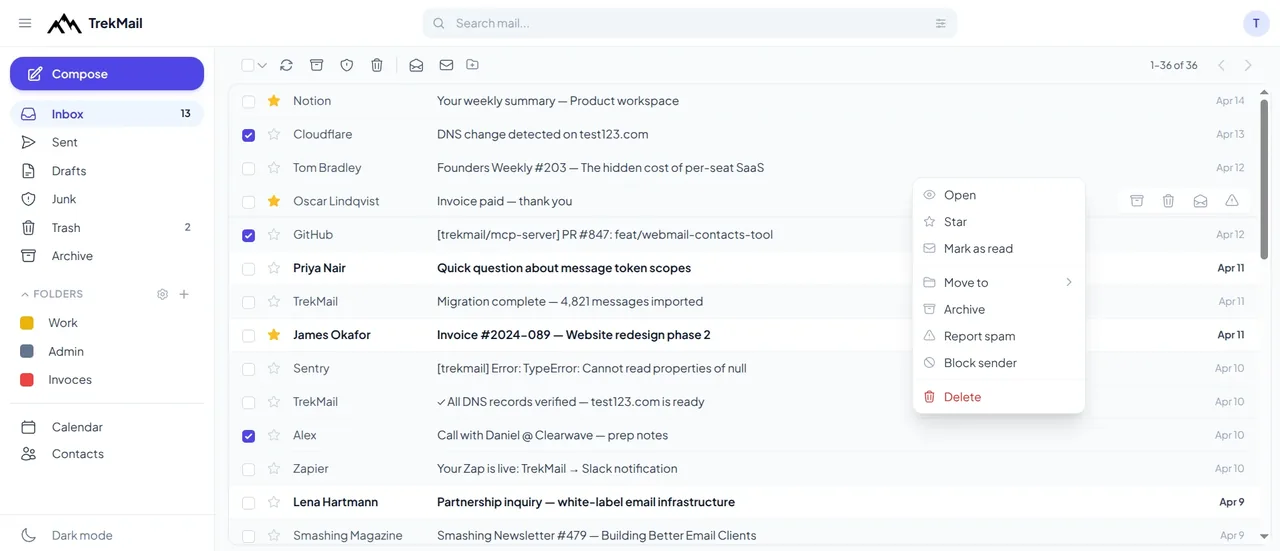
TrekMail Webmail-Posteingang mit E-Mail-Ordnern, Nachrichten, Kalender und Kontakten
TrekMail Webmail. Beispiel-Posteingang angezeigt.

Gute Fragen. Klare Antworten.

Fragen zu erlaubten Absendern

Suchen Sie nach den benötigten Details und kehren Sie dann zum Tool zurück, wenn Sie bereit sind.

SPF prüfen
Ergibt dieses Tool ein SPF-Gutachten oder ein Fehler?

Nein. Das Ergebnis einer Nachricht SPF benötigt eine Absender-IP und eine Umschlagdomäne. Dieser Prüfer sucht nach DNS und hebt häufige Datensatzprobleme hervor.

Reicht eine niedrige Anzahl direkter Suchvorgänge aus?

Nein. Ein Include kann zu mehreren weiteren Suchvorgängen führen. Die angezeigte Zahl ist ein Ausgangspunkt und beweist nicht, dass die Bewertung innerhalb des Grenzwerts bleibt.

Warum besteht SPF, während DMARC fehlschlägt?

SPF gilt möglicherweise als Rückpfaddomäne, die nicht mit der sichtbaren Von-Domäne ausgerichtet ist. DMARC muss ausgerichtetes SPF oder ausgerichtetes DKIM sein.

Wo wird ein SPF-Datensatz veröffentlicht?

SPF wird als TXT-Eintrag in der sendenden Domäne veröffentlicht. Eine Domäne kann über andere TXT-Einträge verfügen, sie sollte jedoch nur eine anwendbare TXT-Richtlinie haben, die mit v=spf1 beginnt.

Kann ich diese SPF-Suche kostenlos nutzen?

Ja. Geben Sie eine Domain ein und führen Sie die Prüfung durch, ohne ein Konto zu erstellen. Es liest öffentliche DNS-Datensätze; Es werden keine Änderungen an Ihrer Domain vorgenommen.

E-Mail mit dem Namen Ihres Unternehmens.

Erstellen Sie Ihr TrekMail-Konto, fügen Sie Ihre Domain hinzu und folgen Sie der Einrichtung. Starten Sie kostenlos mit Nano oder testen Sie einen teilnehmenden kostenpflichtigen E-Mail-Tarif 14 Tage lang.

Hosting-Tarife vergleichen
Nano benötigt keine Karte. Für kostenpflichtige Testversionen ist eine Karte erforderlich.

Bei TrekMail anmelden

Zugriff auf Ihr Dashboard, Ihre Postfächer und DNS.

12 Zeichen Passwörter stimmen überein

E-Mail zum Zurücksetzen gesendet

Falls für diese E-Mail-Adresse ein Konto existiert, haben wir Anweisungen zum Zurücksetzen des Passworts gesendet.

Indem Sie fortfahren, stimmen Sie den Nutzungsbedingungen und der Datenschutzrichtlinie von TrekMail zu.